Sql server管理工具怎么装,SQLManagementStudio安装步骤和注意事项分享

Sql server管理工具怎么装,SQLManagementStudio安装步骤和注意事项分享
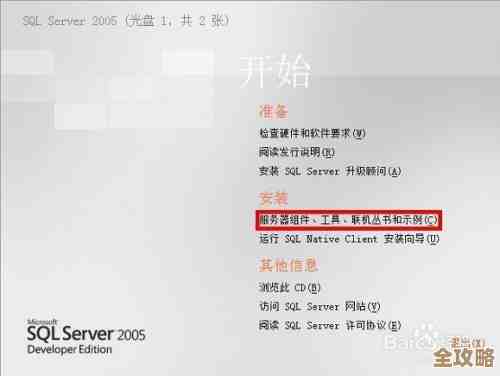
需要明确一点,SQL Server Management Studio(简称SSMS)是一个免费的集成环境,用于管理你的SQL Server基础设施,它和你安装的SQL Server数据库引擎本身是分开的,也就是说,你可以在一台电脑上只安装SSMS,然后去连接和管理网络上另一台电脑上的SQL Server数据库,这对于数据库管理员来说非常方便。(来源:微软SSMS官方概述)
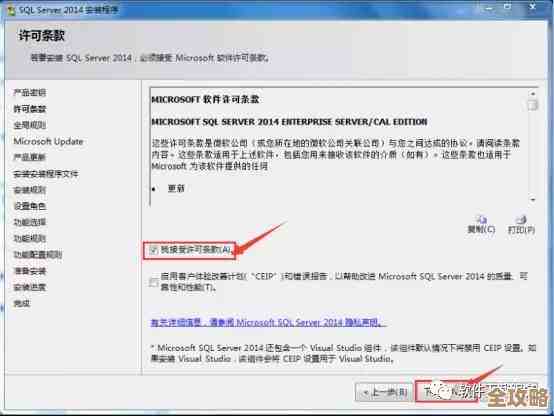
第一部分:安装前的准备
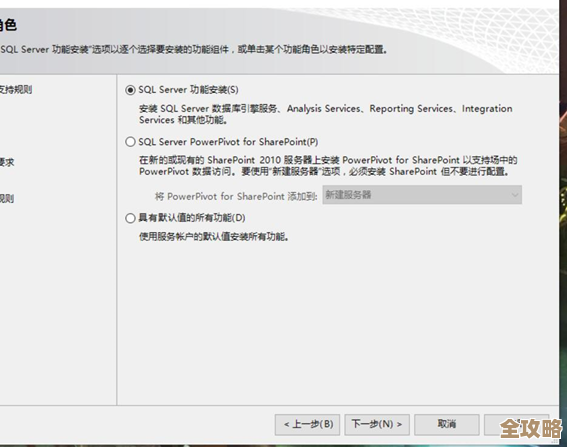
- 确认你的操作系统是否支持:SSMS对操作系统有要求,最新版本的SSMS通常需要Windows 10或Windows Server 2016及更高版本,在安装前,最好去微软官网查看一下当前SSMS版本的系统要求,避免安装不上。(来源:微软下载页面系统要求)
- 检查硬盘空间:安装SSMS需要一定的硬盘空间,虽然它本身不大,但安装过程中可能会有一些临时文件和共享组件,确保你的系统盘有至少2GB的可用空间会比较稳妥。
- 权限问题:安装软件通常需要管理员权限,请确保你用来登录Windows的账户具有“管理员”权限,最简单的方法是,在下载好的安装程序上,直接右键点击,然后选择“以管理员身份运行”。
- 下载安装包:千万不要在第三方网站下载SSMS,以免携带病毒或恶意软件,唯一的官方下载地址是微软的官方网站,你可以在搜索引擎中直接搜索“下载 SSMS”,结果通常第一个就是微软官方的下载页面,页面上的文件名通常类似“SSMS-Setup-CHS.exe”(CHS代表中文版)。(来源:微软官方下载中心)
第二部分:详细安装步骤
这里以安装最新的SSMS 19版本为例,步骤是通用的,不同版本界面可能略有细微差别,但大同小异。
- 运行安装程序:找到你下载的“SSMS-Setup-CHS.exe”文件,右键点击它,选择“以管理员身份运行”。
- 选择安装位置:程序启动后,第一个界面会让你选择SSMS的安装路径,默认情况下,它会安装到C盘的程序文件目录下,如果你希望安装到其他硬盘分区,可以点击“更改”按钮来指定一个新的文件夹,一般情况使用默认路径即可,直接点击“安装”。
- 等待安装进行:点击安装后,程序会开始自动下载和安装所需的组件,这个过程中你会看到一个进度条。这里有一个非常重要的注意事项: 这个过程可能需要一段时间,并且需要保持网络的畅通,因为安装程序会从微软的服务器实时下载必要的文件,速度取决于你的网速,请耐心等待,不要中途关闭窗口或断开网络。
- 安装完成:当所有组件都安装成功后,界面会显示“已成功安装”或类似的提示,并有一个“关闭”按钮,点击“关闭”即可。
- 首次启动:安装完成后,你可以在Windows的开始菜单里找到新安装的“Microsoft SQL Server Tools 19”文件夹,点击里面的“Microsoft SQL Server Management Studio 19”来启动它,第一次启动可能会稍慢一些,因为它需要初始化环境。
第三部分:重要的注意事项和经验分享
- 关闭防病毒软件:虽然不是每次都会遇到,但部分防病毒软件可能会误判安装过程中的某些动作为风险行为,从而阻止安装或导致安装失败,如果安装过程中反复出错,可以尝试暂时禁用防病毒软件,安装完成后再启用。
- 安装失败怎么办:如果安装失败,安装程序通常会给出一个错误日志文件的路径,这个日志文件对于排查问题非常有帮助,你可以根据错误代码或日志中的描述去网上搜索解决方案,常见的解决方法包括:用管理员权限运行、确保网络连接正常、尝试重启电脑后再安装。
- 版本兼容性问题:新版本的SSMS可以管理旧版本的SQL Server实例(比如用SSMS 19去连接SQL Server 2014的数据库),兼容性很好,但反过来,用很老的SSMS去连接新版本的SQL Server,可能会遇到部分新功能无法识别或使用的问题,所以建议保持SSMS为较新的版本。
- 关于SSMS的更新:SSMS本身有独立的更新机制,安装完成后,你可以通过SSMS顶部的“工具”菜单,选择“检查更新”来获取最新版本,微软会定期发布SSMS的更新,修复一些错误或增加对新功能的支持。
- 连接数据库实例:安装好SSMS后,首次启动会弹出一个连接服务器的窗口,你需要知道你要管理的SQL Server数据库的“服务器名称”、登录的“身份验证”方式(一般是Windows身份验证或SQL Server身份验证)以及对应的用户名和密码,如果是连接本机上的默认数据库实例,服务器名称可以直接输入一个点“.”或者“localhost”。
- 安装包是离线还是在线:从官网下载的那个exe文件,通常是一个很小的引导程序(可能只有几MB),它的主要作用是联网下载真正的安装内容,所以它本质上是一个在线安装器,如果你需要在没有互联网的环境下安装,需要专门去寻找“离线安装包”,那个包会非常大(几百MB到1GB以上),但微软官网通常也提供下载链接。
安装SQL Server Management Studio本身是一个比较简单的过程,核心就是去官网下载、用管理员权限运行、保持网络畅通耐心等待,遇到问题最多的就是权限和网络原因,只要注意好这些点,绝大多数用户都能顺利安装成功。
本文由芮以莲于2026-01-14发表在笙亿网络策划,如有疑问,请联系我们。
本文链接:http://waw.haoid.cn/wenda/80712.html