怎么快速知道mssql数据库版本到底是多少,查版本的方法有哪些呢?

想知道你的MSSQL数据库到底是哪个版本,比如是2008、2012、2016还是2019,或者是具体的版本号,有好多简单直接的方法可以做到,这些方法都不需要你成为数据库专家,有些甚至不用写代码,下面我就把这些方法一一告诉你,你可以挑最顺手的来用。
使用SQL Server Management Studio (SSMS) 图形界面查看 这是最直观、最不需要技术门槛的方法,适合任何人操作。
- 打开你的SQL Server Management Studio(就是那个你平时连数据库的官方管理工具)。
- 连接到你想查看版本的数据库服务器。
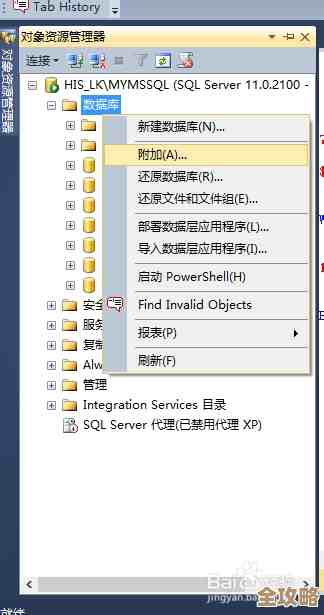
- 连接成功后,在左侧的“对象资源管理器”里,直接用鼠标右键点击你的服务器名称(就是最顶上的那个节点)。
- 在弹出的菜单里,选择最后一项“属性”。
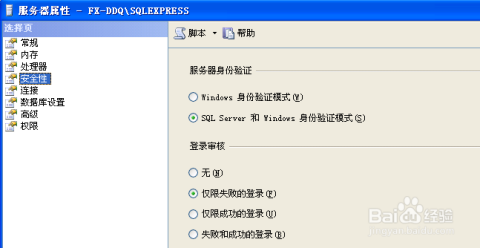
- 会弹出一个名为“服务器属性”的窗口,在这个窗口的左边,选择第一个页面,叫“常规”。
- 在“常规”页面里,你一眼就能看到“产品”或“版本”这一栏,这里会清清楚楚地写着类似“Microsoft SQL Server 2019 (RTM)”这样的信息,直接告诉你这是哪个主版本。
- 往下看,你还能看到“版本”后面有一串更详细的数字,15.0.2000.5”,这个就是具体的版本号了,能让你知道是这个主版本下的哪个具体小版本或补丁级别。 这个方法的好处是所见即所得,非常快。(来源:根据SQL Server Management Studio界面操作总结)
写一句简单的SQL查询(最常用的代码方法) 如果你习惯写点SQL,或者只能通过查询工具连接数据库,这个方法是最快、最直接的,你只需要运行一条查询语句。

- 打开SSMS的新建查询窗口,或者任何你能执行SQL命令的工具。
- 输入以下这句代码:
SELECT @@VERSION;
- 然后点击“执行”按钮(或者按F5键)。
- 执行完后,结果窗口会返回一大段文本信息,这段文字会包含非常全面的版本详情,它会告诉你数据库的完整版本号(15.0.2000.5”)、是哪个版本(比如Enterprise-企业版、Standard-标准版)、运行在什么操作系统上,以及具体的编译日期。 虽然返回的信息是一大段文字,不像方法一那样排版清晰,但它包含了所有你需要的信息,而且只需要记一条简单的命令。(来源:Microsoft Transact-SQL官方文档中关于@@VERSION系统函数的说明)
查询更结构化的版本信息
如果你觉得@@VERSION返回的信息太杂乱,想要一个更干净、更结构化、更容易被程序读取的结果,那么可以使用下面这个方法。
- 同样是在查询窗口里,运行另一条SQL语句:
SELECT SERVERPROPERTY('ProductVersion') AS '产品版本', SERVERPROPERTY('ProductLevel') AS '产品级别', SERVERPROPERTY('Edition') AS '版本'; - 执行后,你会得到一个像表格一样的结果,分成了三列:
- 产品版本:这会返回主版本号下的具体内部版本号,15.0.2000.5”,这个号码对技术支持特别有用。
- 产品级别:这个会告诉你当前安装的版本处于哪个服务包或发布级别,常见的值有“RTM”(初始发布版)、“SP1”(服务包1)、“SP2”等。
- 版本:这个明确告诉你安装的是何种SKU,Enterprise Edition”、“Standard Edition”、“Express Edition”等,让你清楚知道功能和支持上的区别。 这个方法把版本信息拆解开来,看得更明白。(来源:Microsoft Transact-SQL官方文档中关于SERVERPROPERTY函数的说明)
通过Windows命令提示符(CMD) 有时候你可能无法登录到数据库内部,但可以访问运行数据库的服务器本身,这时候,用Windows自带的命令提示符也能快速查到。
- 在数据库服务器上,按下键盘的“Win + R”键,输入“cmd”,然后按回车,打开命令提示符窗口。
- 输入以下命令之一并回车:
- 如果你知道SQL Server的实例名(比如默认实例就是MSSQLSERVER),可以输入:
sc queryex MSSQLSERVER
(注意:如果实例名不是默认的,需要替换成实际的实例名,比如叫SQL2019,就写
sc queryex SQL2019) - 或者,你也可以用一个更通用的命令:
wmic service where "caption like '%sql server (%'" get caption, name, state
- 如果你知道SQL Server的实例名(比如默认实例就是MSSQLSERVER),可以输入:
- 执行命令后,会列出所有与SQL Server相关的Windows服务,在服务的“caption”(描述)一栏里,通常会包含版本信息,SQL Server (SQL2019)”或“SQL Server (MSSQLSERVER)”,从这里你可以看出安装的实例名,虽然不能直接看到像15.0.2000.5这样的详细版本号,但快速判断主版本(如2019、2022)是没问题的。(来源:Windows操作系统sc命令和wmic命令的官方文档)
查看安装目录或安装日志(备选方案) 如果数据库服务都启动不了,上面的方法都失效了,你还可以去翻看安装时留下的文件。
- 找到SQL Server的安装目录,默认情况下,它通常在“C:\Program Files\Microsoft SQL Server”这个路径下。
- 进入该目录后,你会看到一些以数字命名的文件夹,150”、“140”、“130”等,这些数字是有规律的,它们对应着不同的主版本。“150”通常代表SQL Server 2019,“140”代表2017,“130”代表2016,如果你看到最高的文件夹是“150”,那这台机器上很可能安装的是SQL Server 2019。
- 你还可以查看安装日志文件,日志文件通常位于“C:\Program Files\Microsoft SQL Server\<版本号>\Setup Bootstrap\Log”这样的路径下,打开最新的日志文件,搜索“Version”或“产品版本”等关键词,也能找到详细的版本信息。 这个方法算是最后的“杀手锏”,在万不得已时使用。(来源:根据SQL Server安装目录结构和日志文件内容的经验总结)
- 最快最直观:用SSMS的图形界面右键属性查看。
- 最常用最全面:在查询窗口里执行
SELECT @@VERSION;。 - 最清晰最结构化:在查询窗口里执行
SELECT SERVERPROPERTY系列函数。 - 无法登录数据库时:在服务器上用CMD命令
sc queryex或wmic查看服务列表。 - 服务无法启动时:去安装目录下根据文件夹编号或查看安装日志来判断。
希望这些方法能帮你快速搞清楚数据库的版本。
本文由水靖荷于2026-01-06发表在笙亿网络策划,如有疑问,请联系我们。
本文链接:http://waw.haoid.cn/wenda/75644.html