为什么要把ArcGIS文件转成地理数据库,还有具体怎么操作的讲解

为什么要把ArcGIS文件转成地理数据库?
在日常使用ArcGIS进行地图制作和空间数据分析时,我们最常接触到的可能就是Shapefile文件(就是一串后缀为.shp, .dbf, .shx等的文件集合),它就像是一个通用的“文本文件”,简单、通用,几乎所有GIS软件都能打开,当你的项目变得越来越复杂,数据量越来越大,或者需要多人协作时,Shapefile的局限性就暴露出来了,这时,将文件转换到地理数据库中就变得非常必要,原因主要有以下几点,我用通俗的方式解释一下:
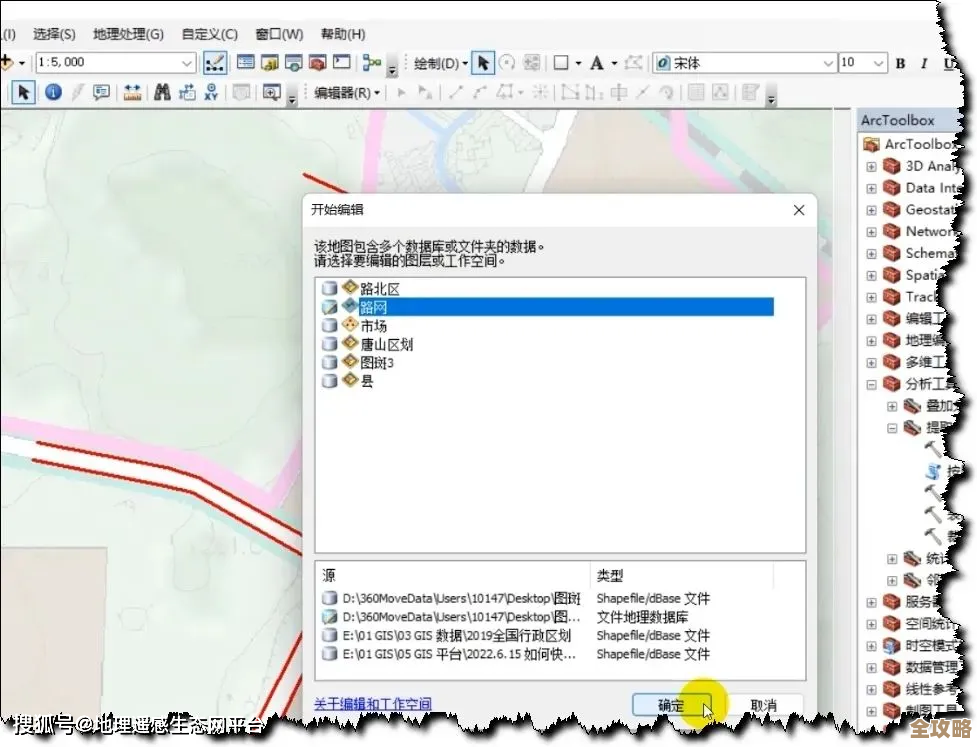
第一,为了管理方便,避免文件散落一地,这是最直观的好处,一个完整的Shapefile其实是由至少3个(通常为5-7个)独立文件组成的,shp文件存储几何形状,.dbf文件存储属性表,.prj文件存储坐标系信息等等,如果你有几十个Shapefile,你的文件夹里就会有成百上千个文件,管理起来非常混乱,很容易在复制或移动时无意中漏掉某个关键文件,导致数据损坏,而地理数据库(特别是个人地理数据库.mdb或文件地理数据库.gdb)则像一个“文件夹的超级升级版”,它把所有的数据(包括点、线、面等要素类,以及表格、关系等)都打包在一个单一的文件(.mdb)或一个文件夹(.gdb)里,你只需要拷贝这一个文件或文件夹,所有数据就完整无缺地转移了,非常清爽可靠,根据ESRI官方文档的说明,地理数据库的设计初衷就是为了提供一个更健全、更集成的数据管理框架。
第二,为了突破Shapefile的技术限制,Shapefile是一个比较老的数据格式,它有一些硬性规定,用起来会束手束脚,Shapefile的字段名(也就是属性表的列名)不能超过10个字符,你想给一个字段起个“Population_2023”的名字都不行,必须缩写得像密码一样,而地理数据库的字段名可以长达64个字符,足够你清晰地描述字段含义,再比如,Shapefile不支持真正的拓扑关系(比如检查两条道路是否严格相连而没有缝隙),而地理数据库支持建立复杂的拓扑规则,能有效保证数据的质量和准确性,地理数据库还能存储更高级的数据类型,如注释、网络数据集等,这些都是Shapefile做不到的。
第三,为了更好的性能和功能,当你处理海量数据(比如全国的道路网或数百万个兴趣点)时,地理数据库的读写和查询速度通常比Shapefile快得多,因为它内部采用了更高效的数据结构和索引机制,很多ArcGIS的高级功能,比如创建拓扑、构建网络数据集用于路径分析、使用附件功能将照片链接到要素上等,都必须在地理数据库环境中才能实现,ESRI在其ArcGIS Pro帮助中明确指出,文件地理数据库是推荐用于ArcGIS的项目工作空间,因为它提供了强大的性能和功能。
第四,为了支持多人协作和数据版本管理,如果你是在一个团队中工作,多个同事需要同时编辑同一份数据,Shapefile是完全无法胜任的,因为它不支持并发编辑,而企业级地理数据库(ArcSDE)可以完美解决这个问题,允许多人同时编辑不同的区域或要素,并管理编辑冲突,即使是单机版的文件地理数据库,也提供了比Shapefile更好的数据完整性保障。
具体怎么操作?
将现有的Shapefile(或其他格式数据)转换到地理数据库中的操作非常简单,本质上就是一个“导出”或“转换”的过程,这里以最常用的ArcGIS Pro软件为例,描述两种最主流的方法,在操作前,请确保你已经创建好了一个文件地理数据库(.gdb)作为目标位置,创建方法很简单:在ArcGIS Pro的“目录”窗格中,右键点击某个文件夹,选择“新建” -> “文件地理数据库”即可。
使用“要素类至地理数据库”工具(批量转换推荐)
这是一个专门为批量转换设计的地理处理工具,效率很高。
- 打开工具箱:在ArcGIS Pro界面顶部的“分析”选项卡下,点击“工具”按钮,打开“地理处理”窗格。
- 搜索工具:在地理处理窗格的搜索框中,输入“要素类至地理数据库”(英文版搜索“Feature Class to Geodatabase”),找到后点击打开它。
- 设置参数:
- 输入要素:点击这个参数框后面的文件夹图标,将你想要转换的所有Shapefile文件一次性全部添加进去,你可以按住Ctrl键多选。
- 输出地理数据库:点击文件夹图标,浏览并选择你之前创建好的那个空的.gdb文件地理数据库。
- 运行工具:点击工具界面右下角的“运行”按钮,软件就会开始自动将你选中的所有Shapefile一个一个地导入到指定的地理数据库中,转换完成后,你会在地理数据库里看到和原Shapefile同名的要素类,这个过程是非破坏性的,你的原始Shapefile文件会原封不动地保留。
直接拖拽或右键导出(单个转换方便)
对于单个文件的转换,这个方法更直接快捷。
- 在目录窗格中定位:确保你的“目录”窗格是打开的,里面既能找到你的源Shapefile,也能找到目标地理数据库。
- 拖拽操作:最简单的方式是,直接用鼠标左键按住那个Shapefile,把它拖拽到目标地理数据库的图标上,然后松开鼠标,系统会自动完成复制和转换。
- 右键菜单操作:另一种方式是,右键点击你想要转换的Shapefile,在弹出的菜单中找到“导出”选项,然后通常会有一个子菜单叫“要素类至地理数据库(单个)”(英文版为“Export > Feature Class(to Geodatabase)(single)”),点击后,会弹出一个简单的对话框,你只需要选择好输出的地理数据库位置和给输出要素类起个新名字(可选),然后点击“确定”即可。
无论使用哪种方法,转换成功后,你就可以在ArcGIS Pro中移除外部的Shapefile图层,转而从地理数据库中添加新转换好的数据进来使用,你会发现,数据看起来一模一样,但它现在已经享有了地理数据库带来的所有管理和性能优势。
本文由钊智敏于2026-01-21发表在笙亿网络策划,如有疑问,请联系我们。
本文链接:http://waw.haoid.cn/wenda/84258.html