vfp数据库设计器怎么用啊,启动打开步骤到底是啥感觉有点迷糊

VFP里的“数据库”和“表”是两回事。
你可以把“数据库”想象成一个大的文件夹或者一个资料库管理员,而“表”才是真正存放数据的一个个具体的表格文件(比如一个“学生信息表”,一个“成绩表”),在VFP之前的老FoxPro里,大家基本都是直接用“表”,表之间关系比较松散,VFP引入的“数据库”概念,就是为了把这些分散的表管理起来,让它们之间能建立清晰的联系(比如哪个学生对应哪条成绩),还能设置一些统一的规则,你迷糊的可能就是这一步:我到底是在设计“数据库”这个空壳子,还是在设计里面的“表”?
好了,弄明白这个,我们再来看启动和打开的步骤。
根据微软官方文档(MSDN Library for Visual FoxPro)和一些经典教材(如《Visual FoxPro程序设计基础》)的说明,操作路径有好几种,但最常用、最直接的是下面这个:
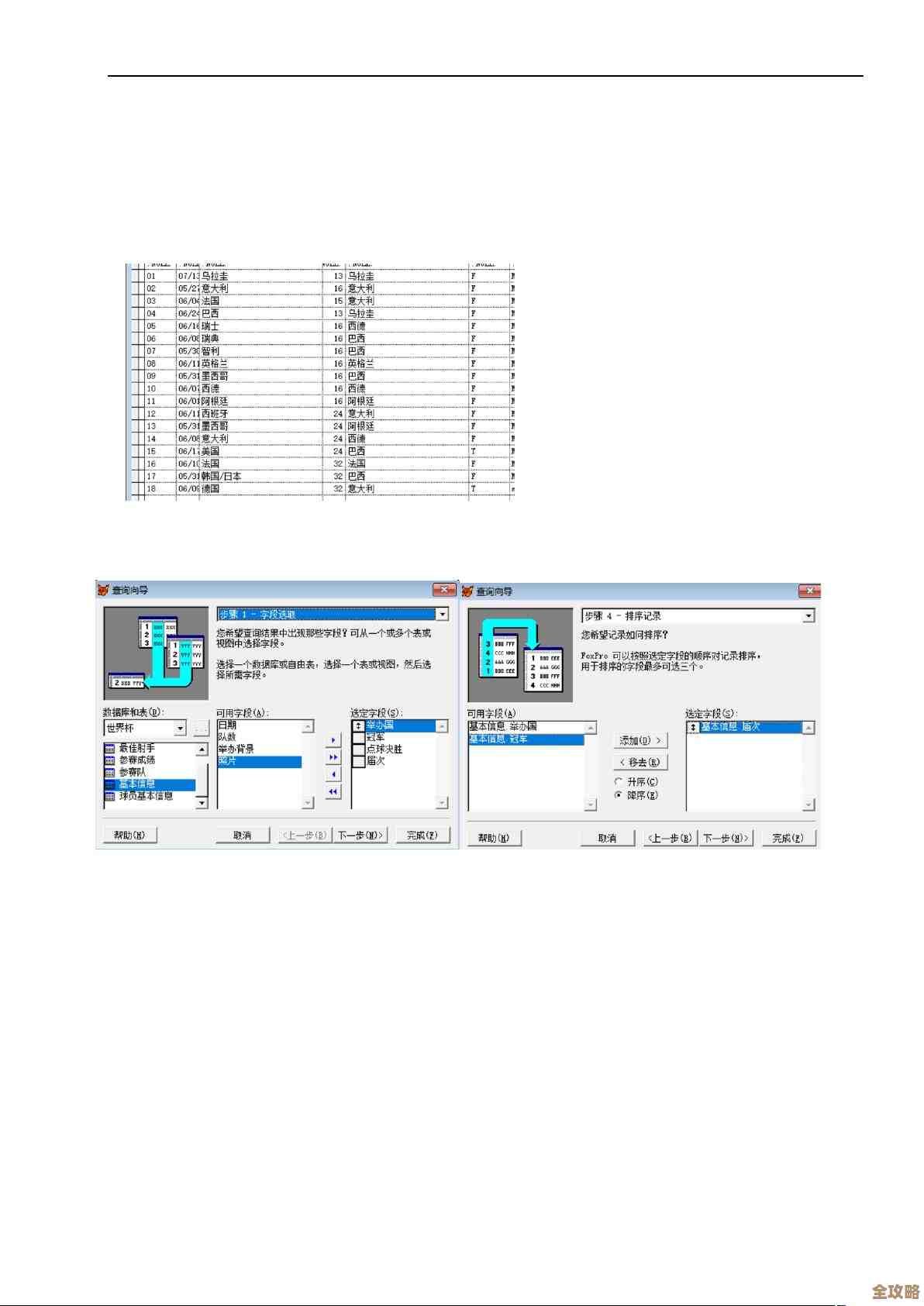
-
启动Visual FoxPro软件:这个不用多说,双击桌面上的VFP图标,你会看到一个命令窗口(一个小黑框)和菜单栏,这就是你的主战场。
-
创建或打开一个“数据库”容器:
- 如果是新建:点击顶部菜单栏的“文件” -> “新建”,会弹出一个对话框,你一定要选中“数据库”这个单选按钮,然后点击“新建文件”按钮,软件会让你给这个新数据库起个名字(比如叫“学生管理.dbc”),选个地方保存。注意,这里保存的文件后缀是.dbc(Database Container的缩写)。
- 如果是打开已有的数据库:那就点击“文件” -> “打开”,然后在文件类型里选择“数据库(*.dbc)”,找到你的那个.dbc文件打开就行。
-
神奇的“数据库设计器”窗口登场:当你完成上一步,无论是新建还是打开,一个叫“数据库设计器”的窗口就会自动弹出来,它刚开始可能是个灰色的空白区域,像个画布,这时候,你的“数据库”这个空壳子已经准备好了,但里面是空的,没有表。
接下来才是重头戏:在这个“数据库设计器”里添加和设计“表”。
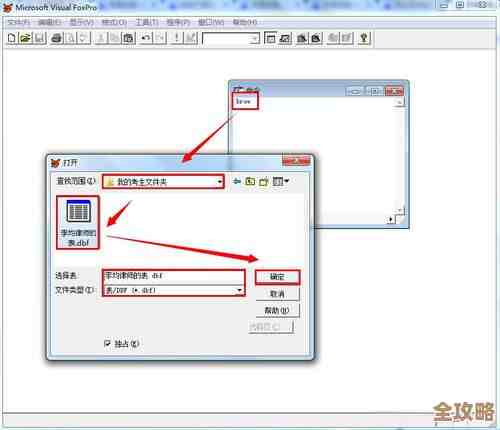
这又分两种情况:
- 把已经存在的自由表加进来:如果你的数据表已经做好了(比如一个现成的.dbf文件),你可以在“数据库设计器”的空白处右键点击,选择“添加表”,然后找到那个.dbf文件,加进来之后,你会看到这个表的字段名列表。
- 新建一个表:更常用的方式是在“数据库设计器”的空白处右键,选择“新建表”,这时候会让你选是直接用“表向导”(不太推荐,限制多)还是“新建表”,选“新建表”后,会弹出一个“表设计器”的窗口。看,这里又有个“表设计器”!这就是你迷糊的另一个可能原因:你在“数据库设计器”的环境下,调用了“表设计器”来设计具体的表。
在“表设计器”里做什么呢?
这里就是你定义表格结构的地方:
- 输入字段名:学号”、“姓名”、“性别”。
- 选择类型:学号”可以是字符型(Character),“入学成绩”可以是数值型(Numeric)。
- 设置宽度:姓名”字段你估计最长四个汉字,宽度就设8(一个汉字占2个字节)。
- 最重要的,设置索引:比如把“学号”设为主索引,这样每个学生的学号就是唯一的,不能重复,这是建立表之间关系的基础。
你设计好一个表,保存关闭后,这个表的模样(一个列出所有字段名的小窗口)就会显示在“数据库设计器”那个画布上,你重复这个过程,把多个表(学生表”、“课程表”、“成绩表”)都加进来后,“数据库设计器”的画布上就有好几个小窗口了。
建立表之间的关系。
这才是使用“数据库设计器”的精髓,你可以用鼠标拖拽的方式,比如用左键按住“学生表”的“学号”索引(那个小钥匙图标),拖到“成绩表”的“学号”索引上松开,这时两者之间就会出现一条线,这条线就表示这两个表通过“学号”关联起来了,这样一来,你就建立了一个关系数据库的雏形。
总结一下你的操作感觉:
你的感觉迷糊,很可能是因为这个过程像在“套娃”:你打开VFP软件,在里面创建/打开一个数据库(.dbc),这个动作会启动数据库设计器窗口,然后你在数据库设计器里再通过右键菜单启动表设计器来设计具体的表(.dbf),整个操作是围绕“数据库设计器”这个核心工作台展开的,它既是入口,也是管理和可视化表关系的平台。
别想着一步到位,就按照这个顺序来:先搞一个数据库空壳 -> 在它的设计器里 -> 一个一个地设计或添加表 -> 最后用线把表连起来,多操作两遍,这种“迷糊”的感觉就会变成“哦,原来就是这么回事”的清晰感了。
本文由盘雅霜于2026-01-07发表在笙亿网络策划,如有疑问,请联系我们。
本文链接:http://waw.haoid.cn/wenda/76025.html