Redis测试服务器配置那些事儿,边学边配不复杂也能上手

开始)
今天咱们来聊聊怎么给自己搭一个Redis测试服务器,这事儿听起来好像挺专业的,感觉是运维大哥干的活儿,但其实没那么复杂,你完全可以用一台普通的电脑,比如你自己的笔记本电脑,就能轻松搞起来,咱们不求多高大上,目标是能跑起来、能测试、不出大毛病就行,参考了一些网上常见的配置指南,咱们一步步来。
第一步:先把Redis请进门
你总得先把Redis软件装到你的机器上吧,这事儿在不同的操作系统上方法不太一样,如果你用的是Mac电脑,那最简单了,打开终端,输入一行命令 brew install redis,Homebrew这个包管理器就会自动帮你下载安装好,特别省心,这个方法是很多Mac用户的首选。

如果你用的是Windows,现在微软官方也提供了Redis的Windows版本,直接去官网下载一个压缩包,解压后就能找到redis-server.exe这个文件,双击它,嘿,服务器就启动起来了!你也可以选择用WSL(Windows子系统 for Linux),在那个Linux环境里安装,就跟在Linux上操作一模一样了。
要是你的测试环境是Linux服务器,比如常见的Ubuntu,那也很简单,打开终端,依次输入 sudo apt update 和 sudo apt install redis-server,系统包管理器也会帮你搞定安装和基本的服务注册。
第二步:认识一下Redis的“身份证”——配置文件
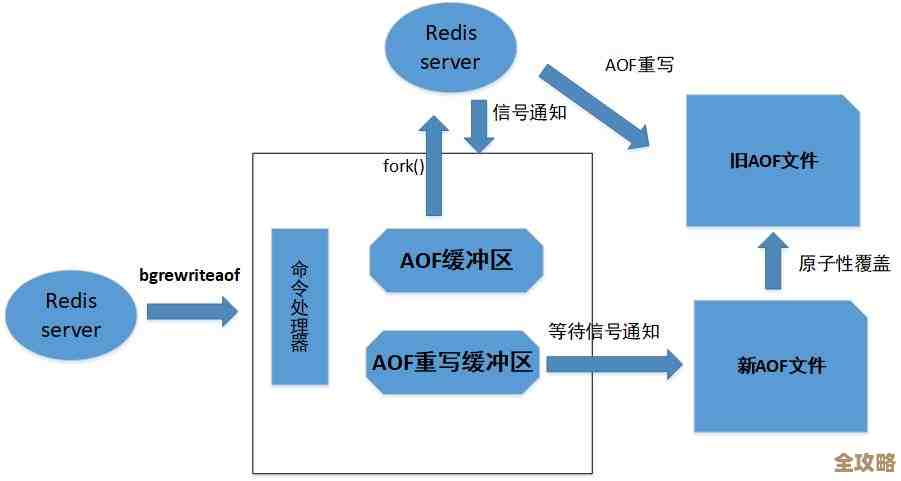
Redis能听话地工作,全靠一个叫 redis.conf 的配置文件,你安装好之后,第一件事就是找到这个文件在哪,它就像是Redis的说明书,所有行为规矩都写在这里面,刚安装好的那个配置文件,里面东西非常多,密密麻麻的注释和选项,看着就头大,但你别怕,咱们做测试环境,不用全都搞懂,只需要关心几个最关键的“开关”就行了。
第三步:动动手,改几个关键配置
找到配置文件后,咱们用文本编辑器打开它,接下来要改几个地方,让它更适合我们本地测试。
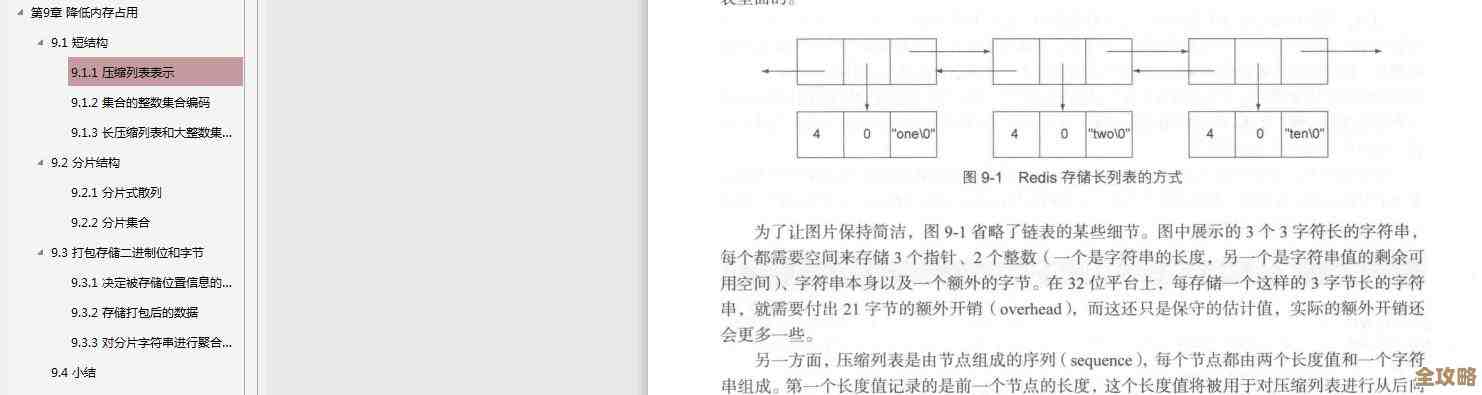
- 让它能在后台安静运行:默认情况下,Redis在前台运行,你一把终端窗口关了,Redis服务也就跟着停了,这可不方便,咱们找到一行叫
daemonize的设置,把它后面的no改成yes,这样Redis就会变成守护进程,在后台默默运行,不影响你干别的。 - 允许网络连接:默认配置为了安全,只允许本机(127.0.0.1)连接Redis,但有时候你可能需要从同一局域网里的其他电脑(比如你另一台测试机)来访问它,那就找到
bind这一行,最省事的做法是把它注释掉(行首加#),或者改成bind 0.0.0.0,这样它就允许任何IP地址来连接了。重要提醒:这种做法只适合在内网测试环境用,可千万别用在公网服务器上,那等于把大门敞开了,太危险! - 设个密码保平安:虽然只是测试,但加个简单的密码也是个好习惯,防止被不小心误操作,找到
requirepass这一行,默认是注释掉的,你把它前面的井号去掉,然后在后面写上你想设的密码,requirepass mytestpassword123,这样以后连接Redis时,就得先输入密码才能操作了。 - 数据存到哪里:Redis的数据得有个地方放吧,默认存在一个叫
dump.rdb的文件里,你可以通过dir配置项指定文件存放在哪个文件夹,通过dbfilename配置项指定文件名,测试环境用默认的一般就行。
第四步:启动和验证
配置改好了,保存文件,然后回到终端,用我们修改过的配置文件来启动Redis服务器,命令大概是这样的:redis-server /path/to/your/redis.conf(记得把路径换成你自己的实际路径)。
启动之后,你怎么知道它是不是真的在正常工作呢?打开另一个终端窗口,用Redis自带的命令行客户端连接一下试试:输入 redis-cli,如果没设密码,就直接连上了;如果设了密码,需要先输入 auth yourpassword 来认证,连接成功后,你会看到一个提示符变成 0.0.1:6379> 了,这时候,你敲个简单的命令测试一下,比如输入 ping,如果服务器回复你一个 PONG,那就恭喜你,你的Redis测试服务器已经成功配置好,可以开始玩耍了!
最后啰嗦两句
你看,这么捋下来,是不是感觉配置一个Redis测试服务器也没想象中那么难?核心就是安装软件、改几个重要的配置参数、然后启动验证,这套流程在大多数学习和技术测试的场景下已经完全够用了,Redis配置文件里还有很多其他选项,比如设置最大内存、定义持久化策略、配置主从复制等等,那些是以后你玩熟了,或者要上生产环境时才需要深入研究的,先把这个简单的测试环境搭起来,动手写代码去连接它、存点数据、取点数据,这才是最快的学习方式,边学边配,一点都不复杂。 结束)
本文由帖慧艳于2026-01-06发表在笙亿网络策划,如有疑问,请联系我们。
本文链接:http://waw.haoid.cn/wenda/75766.html