AMH4.2数据库连接步骤和方法简单说说,教你怎么快速连上数据库

AMH面板本身是一个网站管理工具,它帮你创建和管理数据库,但连接数据库这个操作,通常发生在两个地方:第一,在你自己的网站程序中(比如WordPress、Discussion论坛等)进行配置;第二,你可能需要用一个工具去查看和管理数据库里的数据,这里我会把这两种情况的连接方法都告诉你。
来源说明:以下内容基于AMH 4.2面板的默认功能和通用数据库连接知识进行阐述。
第一部分:找到你的数据库连接信息
无论你用哪种方式连接,第一步都是先拿到“钥匙”,也就是数据库的连接信息,这些信息都在AMH面板里。
- 登录AMH面板:用你的服务器IP地址或域名,加上端口号
8888来访问。http://你的服务器IP:8888,然后输入你的AMH用户名和密码登录。 - 进入MySQL管理模块:登录成功后,在AMH的主页面上,你会看到很多模块图标,找到那个叫 MySQL 的图标,点击它。
- 查看数据库列表:进入MySQL管理页面后,你会看到一个“管理数据库”的选项,点击后就能看到你已经创建的所有数据库列表。
- 获取关键信息:在这个列表里,或者在你创建数据库的时候,你需要记下以下四条最关键的信息,这就像地址、门牌号、用户名和密码:
- 数据库名(Database Name):就是你给数据库起的名字,
my_wordpress。 - 数据库用户名(Database Username):通常AMH会默认创建一个和数据库同名的用户,也可能你单独指定过。
- 数据库密码(Database Password):就是你创建数据库用户时设置的密码。
- 数据库主机(Database Host):这个在绝大多数情况下都是 localhost,因为数据库和你的网站在同一台服务器上,极少数特殊情况可能不是,但AMH 4.2环境下,99%都是填
localhost。
- 数据库名(Database Name):就是你给数据库起的名字,
请务必把这四条信息准确无误地抄下来,接下来每一步都要用到。
第二部分:在网站程序中连接数据库(以WordPress为例)
这是最常见的需求,你安装WordPress、Discussion或其他PHP程序时,会有一个配置数据库的步骤。
- 准备网站程序:将WordPress等程序的压缩包上传到你的网站目录(
/home/wwwroot/你的网站域名/下面),并解压。 - 开始安装:用浏览器访问你的网站域名,通常会自动进入安装界面。
- 填写数据库信息:在安装过程中,你会看到一个要求填写数据库信息的页面,这时,就把刚才从AMH面板里记下的四条信息对应填进去:
- 数据库名:填入
my_wordpress(你实际的数据库名)。 - 用户名:填入对应的数据库用户名。
- 密码:填入该用户的密码。
- 数据库主机:填入
localhost。 - 表前缀(Table Prefix):这个一般用默认的
wp_即可,为了安全可以改一下。
- 数据库名:填入
- 提交运行:填写无误后,点击提交或下一步,如果信息正确,程序就会自动在数据库里创建所需的表格,然后你接着设置网站管理员账号等,网站就安装成功了。
这个过程就是告诉你的网站:“喂,你的数据要存到哪个仓库(数据库名)里,这是仓库管理员的账号(用户名)和密码(密码),仓库地址就在本地(localhost)。”
第三部分:使用phpMyAdmin工具连接和管理数据库
有时候你不需要通过网站程序,而是想直接看看数据库里有什么东西,比如手动备份、修改某个数据、或者导入一个旧的数据库,这时候就需要一个叫phpMyAdmin的工具,幸运的是,AMH面板自带了这个工具。
- 回到AMH面板:还是在那个 MySQL 管理模块里。
- 找到phpMyAdmin:在MySQL管理页面上,你应该能看到一个明显的链接或按钮,就叫 phpMyAdmin,点击它。
- 登录phpMyAdmin:
- 点击后,浏览器会打开一个新窗口,这就是phpMyAdmin的登录界面。
- 用户名和密码怎么填? 这里要注意!这里要填的不是你AMH面板的登录账号,而是你数据库的用户名和密码,就是第一部分里让你记下的那条“数据库用户名”和“数据库密码”。
- 服务器通常默认就是
localhost,不用改。
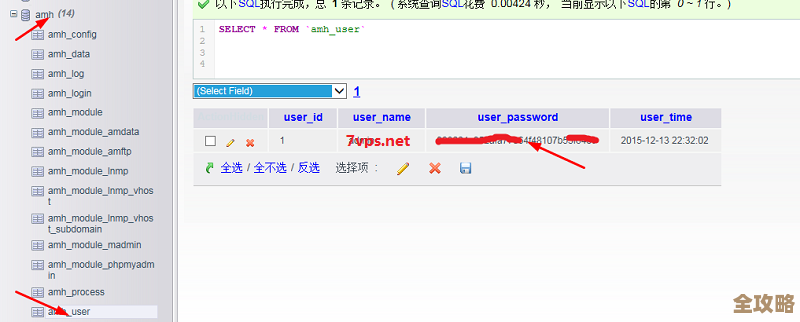
- 进入管理界面:点击登录,你就进入了phpMyAdmin,左边会显示你可以管理的数据库列表,点击你的数据库名,右边就会显示里面所有的数据表,你可以在这里进行各种操作,比如浏览数据、运行SQL语句、导入/导出数据库等。
这个方法就像是给你了一把能直接进入数据库仓库大门的钥匙,让你可以亲眼查看和整理仓库里的货物(数据)。
连接不上的常见原因和解决办法
如果你按照上面的步骤做了,但还是连不上,别急,检查以下几点:
- 信息输错了:这是最常见的原因,尤其是密码,大小写是否正确?有没有多打空格?数据库名和用户名是否完全一致?反复仔细核对。
- 数据库用户没有权限:在AMH面板的MySQL模块里,检查一下你这个数据库用户是否真的拥有对应数据库的“所有权限”,通常创建时默认是有的,但最好确认一下。
- localhost问题:在极少数网络配置下,可能需要尝试用
0.0.1代替localhost来连接,但AMH 4.2环境下,localhost基本没问题。 - MySQL服务没启动:虽然概率很低,但你可以去AMH面板的“软件管理”或“服务”相关模块看看,确保MySQL的状态是“已启动”。
连接AMH 4.2的数据库非常简单:先登录AMH面板找到数据库名、用户名、密码和主机地址(localhost)这四条信息,然后根据你的目的,要么把它填到网站程序的安装配置里,要么用它登录phpMyAdmin进行可视化管理。 核心就是那四条信息不能错,希望这个简单的说明能帮你快速连上数据库。
本文由盘雅霜于2025-12-30发表在笙亿网络策划,如有疑问,请联系我们。
本文链接:http://waw.haoid.cn/wenda/71225.html