MySQL免安装版怎么弄服务加进去,边演示边讲解操作步骤

准备工作,把MySQL文件放对地方
你得有一个MySQL免安装版的压缩包,比如文件名是 mysql-8.0.xx-winx64.zip 这样的,你把它解压出来,这里有个关键点,最好把这个解压出来的文件夹(比如叫 mysql-8.0.xx-winx64)放到一个你平时不怎么动的位置,比如直接放在C盘根目录 C:\ 或者 C:\Program Files 下面,因为如果你放在桌面或者下载文件夹,万一不小心删了或者移动了,服务就找不到了,会出问题,我们就假设你把它放到了 C:\mysql-8.0.xx-winx64 这个路径下,记住这个路径,后面每一步几乎都要用到。
(根据MySQL官方安装指南的核心理念:将软件安装在稳定、不易被误操作的位置)
第二步:创建配置文件,告诉MySQL怎么工作
MySQL启动的时候需要一个叫 my.ini 的配置文件,在解压后的MySQL文件夹里,你可能看不到这个文件,需要我们自己创建一个,很简单,在文件夹里右键,新建一个文本文档,然后把名字改成 my.ini,如果系统提示你改了后缀名文件可能不能用,点“是”确认。
用记事本打开这个 my.ini 文件,把下面这些基本配置写进去:
[client]
# 设置mysql客户端默认字符集
default-character-set=utf8mb4
[mysqld]
# 设置3306端口
port=3306
# 设置mysql的安装目录,就是你刚才放文件夹的那个路径,一定要改对!
basedir=C:\\mysql-8.0.xx-winx64
# 设置mysql数据库的数据的存放目录,MySQL的数据都会放在这里
datadir=C:\\mysql-8.0.xx-winx64\\data
# 允许最大连接数
max_connections=200
# 服务端使用的字符集默认为8比特编码的latin1字符集
character-set-server=utf8mb4
# 创建新表时将使用的默认存储引擎
default-storage-engine=INNODB
这里要特别强调两点:
basedir和datadir里面的路径,一定要换成你实际存放MySQL文件夹的路径,注意,这里用的是双反斜杠\\,或者你也可以用单斜杠 。datadir指定的data文件夹,你现在去看是没有的,不用担心,下一步我们初始化MySQL的时候,它会自己创建。
(此配置步骤参考了MySQL官方文档中关于使用选项文件配置服务器的说明)
第三步:初始化MySQL,生成初始密码
现在是关键操作了,我们需要用命令行来初始化MySQL,要用管理员身份打开命令行窗口(也叫CMD或命令提示符),很重要,必须是管理员身份!不然没有权限操作服务,你可以在开始菜单搜索“cmd”,然后右键点击“命令提示符”,选择“以管理员身份运行”。
打开黑色的命令窗口后,一步步来:
-
先切换到你的MySQL安装目录的
bin文件夹下,输入命令(请替换成你的实际路径):cd C:\mysql-8.0.xx-winx64\bin -
然后执行初始化命令,我们这里用一个会生成临时随机密码的命令,这样更安全,输入:
mysqld --initialize --console敲回车后,系统会开始初始化,稍等一会儿,你会看到一堆输出信息。请睁大眼睛盯着屏幕! 在最后几行里,你会看到一行类似这样的信息:
[Note] [MY-010454] [Server] A temporary password is generated for root@localhost: Jqsk&g2uah4E这个Jqsk&g2uah4E就是一个临时随机密码,每个人的都不一样。一定要把这个密码复制下来或者记牢,等一下第一次登录MySQL必须用它,如果这时窗口信息滚动太快没看清,或者关掉了,最简单的办法就是删掉整个data文件夹,然后重新执行一遍这个初始化命令。
(此初始化流程来源于MySQL官方文档的“初始化数据目录”章节)
第四步:安装Windows服务,让MySQL能开机自启
初始化成功之后,我们就可以把这个MySQL程序安装成系统服务了,这样以后电脑一开机,MySQL就能自动在后台运行,不需要你手动启动。
你还在那个管理员身份的命令行窗口里,并且还在 bin 目录下,现在输入安装服务的命令:
mysqld --install MySQL这里的 MySQL 是你给这个服务取的名字,你可以叫它别的,MySQL80,只要不跟系统已有服务重名就行,如果安装成功,你会看到一行提示:“Service successfully installed.”
这个服务虽然安装好了,但还没启动,我们来启动它,输入命令:
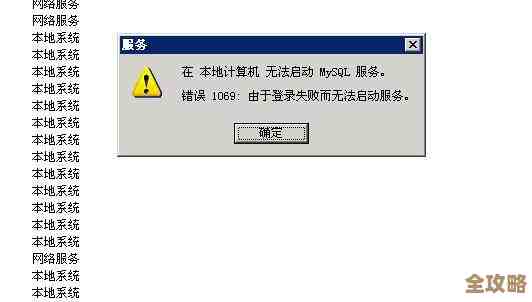
net start MySQL如果看到“MySQL 服务正在启动 ... MySQL 服务已经启动成功。”的提示,那就大功告成了!这个MySQL服务现在已经在你电脑的后台运行了。
第五步:登录MySQL并修改密码
服务跑起来了,我们得登录进去把刚才那个复杂的临时密码改掉。
还是在那个 bin 目录下,输入登录命令:
mysql -u root -p回车后,系统会提示你输入密码,这时就把刚才记下来的那个临时密码粘贴进去(密码是看不见的,输完直接回车),如果密码正确,你就会看到MySQL的欢迎提示符变成了 mysql>,这说明你已经成功进入MySQL命令行界面了。
接下来修改密码,在 mysql> 后面输入(你可以把 你的新密码 换成你自己想设的密码):
ALTER USER 'root'@'localhost' IDENTIFIED BY '你的新密码';注意这行命令结尾有一个分号 ,不能少,回车后,如果看到提示“Query OK”,就说明密码修改成功了。
最后输入 exit 退出MySQL。
到此为止,整个流程就全部完成了,你现在拥有了一个作为系统服务运行的MySQL服务器,以后就可以通过“服务”管理窗口或者 net start/stop MySQL 命令来启动和停止它了。
本文由帖慧艳于2025-12-29发表在笙亿网络策划,如有疑问,请联系我们。
本文链接:http://waw.haoid.cn/wenda/70491.html