丰巢管家快递员认证方法详解,步骤和小技巧跟着做就行.

下载并打开丰巢管家APP
你需要在手机上安装“丰巢管家”这个App,这个App是快递员专用的,和普通用户用的“丰巢”App不一样,别搞错了,你可以在手机的应用商店里,比如苹果的App Store或者安卓的各种应用市场,直接搜索“丰巢管家”来下载,下载完成后,点击图标打开App。(来源:丰巢官方指引)
第二步:进入注册/登录页面
打开App后,你会看到登录界面,如果你是完全的新手,从来没注册过,就点击“注册”按钮,如果你之前已经注册过了,只是换手机或者重新安装,那就直接输入手机号和密码登录。(来源:App界面操作流程)
第三步:选择身份并填写基本信息
点击“注册”后,系统会让你选择身份,这里一定要选择“快递员”这个选项,千万别选成“普通用户”或者其他选项,选择“快递员”后,就需要你填写一些基本的个人信息了。(来源:快递员注册流程说明)
需要填写的通常包括:
- 手机号码: 填写你日常使用的、能正常接收短信的手机号。
- 验证码: 系统会往你填写的手机号上发一个短信验证码,把验证码填进去。
- 设置密码: 给自己设置一个登录密码,要记牢了,最好是字母和数字组合的,这样安全一些。
把这些信息都准确填好之后,点击进入下一步。(来源:注册信息填写要求)
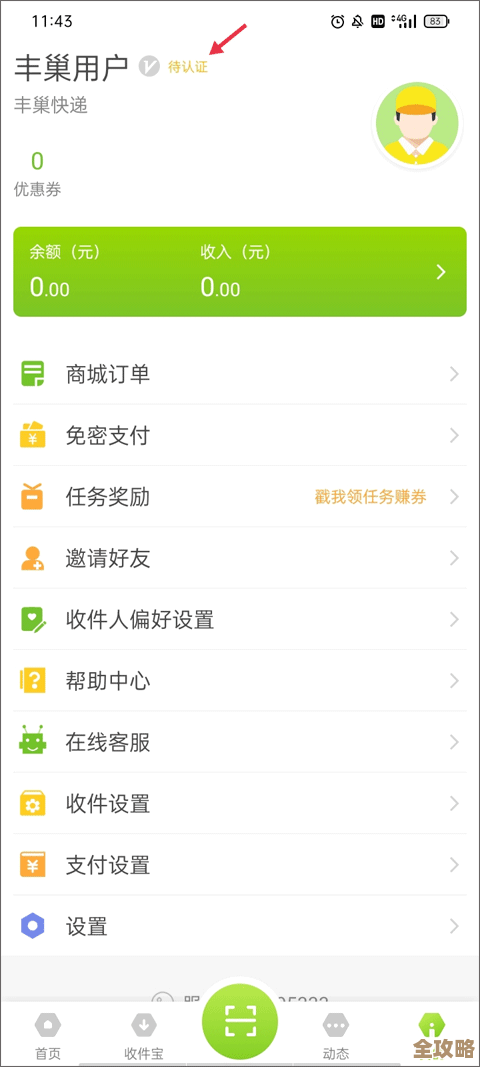
第四步:进行实名认证(这是最关键的一步)
这一步是为了确保你确实是合法的快递员,需要你提供真实的身份信息和快递公司的证明,通常需要你准备好以下几样东西,然后用手机拍照上传:(来源:丰巢快递员认证审核标准)
- 身份证照片: 需要拍你的身份证正面和反面,拍照的时候要注意,要把身份证的四个角都拍进画面里,确保照片清晰、没有反光、没有被手指挡住任何信息。
- 快递员工牌照片或者手持工牌的照片: 这是证明你是哪个快递公司员工的重要依据,工牌上要有你的名字、照片以及快递公司的logo,信息要清晰可见,有些可能也接受手持工牌拍摄的半身照。
- 快递公司盖章的在职证明(有时需要): 部分区域或者为了提高审核通过率,可能会要求你上传一张由你所在的快递公司或网点盖章的在职证明文件,这个你需要向你的站长或者公司负责人索取。
小技巧在这里: 拍照的时候,找一个光线好的地方,背景最好是纯色的白墙,这样拍出来的照片最清楚,审核人员一眼就能看清所有信息,能大大减少因为照片模糊而被驳回的几率,把身份证和工牌放在平整的桌面上拍,避免手抖。(来源:快递员经验分享)
第五步:提交审核并等待结果
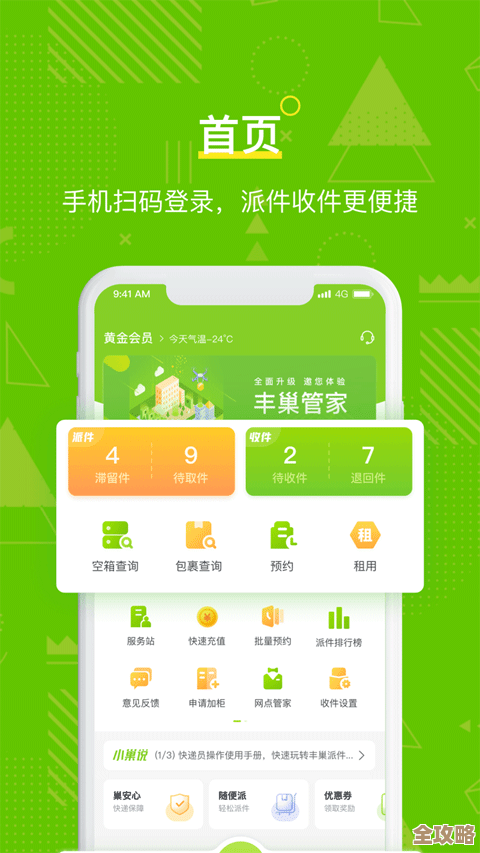
把所有要求的照片都上传完之后,仔细检查一遍,确保信息无误、照片清晰,然后就可以点击“提交”了,提交之后,就是等待丰巢后台的工作人员进行人工审核,这个审核需要一些时间,一般需要1到3个工作日。(来源:丰巢客服常见问题解答)
小技巧: 提交之后,你可以时不时登录App查看一下审核进度,如果等了超过3个工作日还没结果,或者审核被驳回了,别着急,仔细看看驳回的理由是什么,最常见的原因就是照片不清晰或者信息有误,根据驳回理由重新拍照或修改信息,再次提交就可以了,如果实在搞不清楚,可以打丰巢的客服电话咨询,客服电话在App里或者官网上都能找到。(来源:快递员问题处理经验)
第六步:审核通过,开始使用
一旦你的认证审核通过了,你的手机就会收到通知短信,这时你再登录“丰巢管家”App,就会发现权限已经开通了,你就可以正常使用App里的所有功能了,比如申请开通你负责片区的快递柜权限、进行投件、查询包裹信息、管理快递柜等等。(来源:认证成功后的权限说明)
最后再总结几个小技巧:
- 提前准备材料: 在开始认证之前,就把身份证、工牌等材料放在手边,避免注册到一半再去找,耽误时间。
- 保持网络畅通: 在上传照片和提交审核的时候,确保你的手机Wi-Fi或者移动数据网络是稳定的,避免上传失败。
- 联系站长: 如果你是某个网点的专职快递员,遇到认证问题,第一时间问问你的站长或者老同事,他们很可能有经验,能帮你快速解决。
就是丰巢管家快递员认证的详细步骤和一些实用小技巧,一步一步跟着做,基本都能顺利完成,祝你认证顺利!
本文由黎家于2025-12-30发表在笙亿网络策划,如有疑问,请联系我们。
本文链接:http://waw.haoid.cn/yxdt/71087.html