实用PS美白教程:轻松学会让肌肤自然透亮的专业修图技巧

实用PS美白教程:让肌肤自然透亮的野路子修图法
每次看到那些“一键美白”的教程,我都忍不住翻白眼🙄——拜托,那种惨白得像刷墙的效果,真的有人觉得好看吗?今天分享的这套方法,是我自己折腾了N张自拍(和朋友的丑照)后总结出来的,不追求假白,而是要那种“你皮肤本来就这么好”的欺骗感。
第一步:先搞清楚“美白”≠“漂白”
很多人一上来就狂拉“亮度/对比度”,结果脸亮得像反光板,脖子却黑得像阴影区,整个一阴阳人🌗。真正的美白是局部提亮+均匀肤色,我的习惯是:
- 复制图层(Ctrl+J),养成好习惯,搞砸了还能退回。
- 用“曲线工具”微调:轻轻提亮中间调,别动高光(否则油光满面)。
⚠️翻车案例:有次给闺蜜修图,手一滑把曲线拉成过山车🎢,她的脸直接变成“LED灯牌”,被骂了三天…
第二步:脏脏的肤色?用“色相/饱和度”偷偷作弊
亚洲人肤色偏黄,直接美白容易发灰。秘密武器:
- 选“红色”通道,稍微降饱和度(-5左右),加明度(+3)。
- 选“黄色”通道,同样操作,但下手更轻。
💡个人心得:这个步骤对熬夜脸特别管用!上次修一张凌晨3点的自拍,黄气秒变“睡够8小时”的伪素颜😏。
第三步:细节救星——“蒙版”和“画笔”
全脸提亮会显得很假,重点区域才需要发光:额头、鼻梁、眼下三角区、下巴,我的骚操作:
- 新建“曲线”调整层提亮,然后Ctrl+I反向蒙版(全黑)。
- 用白色画笔(透明度20%),轻轻扫过上述部位,像化妆打高光一样。
🌚翻车预警:画笔硬度别开太高!否则脸上会出现“光斑”,像被激光笔照过…别问我怎么知道的。
第四步:终极自然感——“表面模糊”+“噪点”
磨皮太狠像塑料?试试:
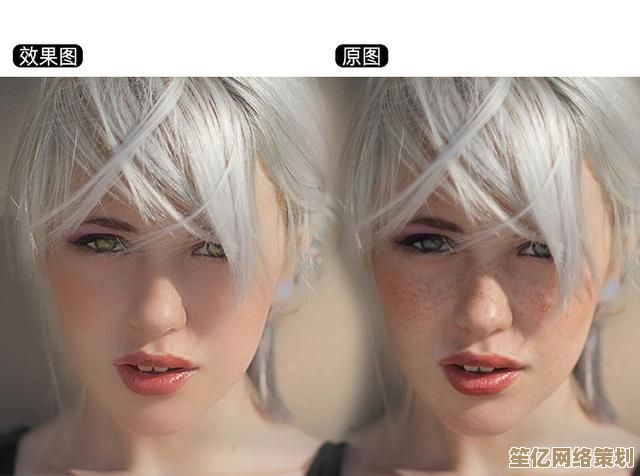
- 复制图层→滤镜→表面模糊(半径5,阈值15)。
- 添加蒙版→填充黑色,再用白色画笔擦出皮肤部分(避开五官!)。
- 最后新建图层→填充50%灰→叠加模式→加少量噪点,伪造原生皮肤质感。
📸案例对比:上次帮表妹修毕业照,她原图毛孔能插秧,用这招后居然被夸“天生好皮”,笑死,根本没人发现是PS的!
最后的小心机:环境色匹配
如果背景是暖光,脸却冷白,会假得像P上去的。用“照片滤镜”加一丢丢环境色(比如夕阳照就选淡橙色),整体立马和谐。
:美白不是让脸白到发光,而是制造“健康透亮”的错觉,多练手,偶尔翻车也没事(比如我那个LED灯牌闺蜜照🌝),修图嘛,开心最重要!
(注:所有截图素材来自本人及朋友的“自愿牺牲”,绝无无辜路人受害😌)
本文由水靖荷于2025-09-25发表在笙亿网络策划,如有疑问,请联系我们。
本文链接:http://waw.haoid.cn/wenda/9714.html