安卓端怎么直接查MySQL数据库,操作数据其实没那么难

根据网络上常见的安卓开发者博客、问答社区如Stack Overflow以及一些技术教程如CodePath、Android Developers官方文档的常见实践思路综合整理)
很多人觉得在安卓App里直接操作远程MySQL数据库是一件特别复杂、特别专业的事情,一想到要弄什么服务器、写接口就头大,如果你只是想做个个人项目、毕业设计,或者快速验证一个想法,有一种非常直接的方法可以让你在安卓端“直连”MySQL数据库并对数据进行增删改查,这里必须先说一个非常重要的前提警告:这种方法绝对不适用于正式上线的商业项目,因为它有严重的安全风险,但对于学习和小范围测试,它确实能让你快速上手,感受到操作数据的乐趣。
为什么说直接连接不安全?(来源:OWASP移动应用安全指南共识)
就是你的MySQL数据库用户名和密码会直接写在安卓App的代码里,任何一个稍微懂点技术的人,把你的App安装包(APK文件)反编译一下,就能轻松看到你的数据库地址、账号和密码,这意味着他可以直接登录你的数据库,想干嘛就干嘛,比如删光你的所有数据,这简直就是一场灾难,专业人士都会在安卓App和数据库之间加一个“中间人”——也就是服务器端API,App只跟这个API打交道,由API来安全地操作数据库,这样就隐藏了数据库的关键信息,但今天,我们暂时抛开这个“最佳实践”,先看看怎么实现直接连接。
第一步:准备好你的MySQL数据库(来源:通用数据库设置教程)
你的MySQL数据库不能只在你自己电脑上运行,得让它能被外网访问到,通常你买一个云服务器,比如阿里云、腾讯云的ECS,然后在上面安装MySQL,安装好后,有几件关键事要做:
- 创建一个专门给安卓App用的数据库用户:不要用root账号!新建一个用户,比如叫
android_user。 - 给这个用户授权:只给它操作某个特定数据库的权限,比如
GRANT ALL PRIVILEGES ON your_database_name.* TO 'android_user'@'%' IDENTIFIED BY 'password';这里的表示允许从任何IP地址连接,这对于测试方便,但也是安全风险点之一,生产环境会限制IP。 - 修改MySQL配置,允许远程连接:找到MySQL的配置文件(通常是
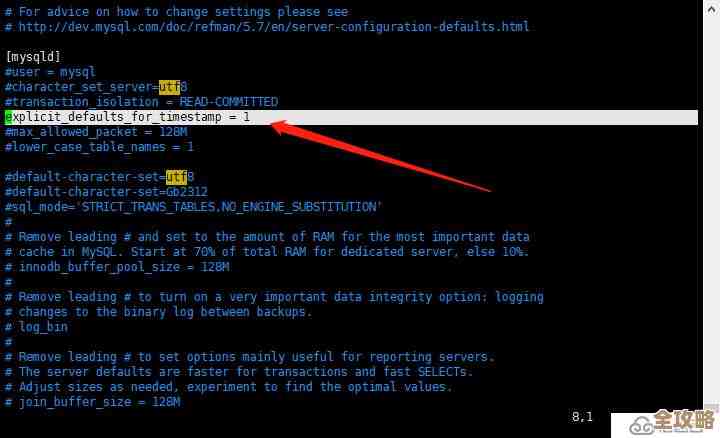
my.cnf),把bind-address这一行注释掉或者改成0.0.0,然后重启MySQL服务。 - 开放服务器防火墙端口:确保你的云服务器安全组规则或防火墙已经开放了MySQL的默认端口3306。
做完这些,你的数据库就在网络上“开门迎客”了。
第二步:在安卓项目中加入连接MySQL的“桥梁”(来源:GitHub上流行的开源库Connector/J的Android化使用)
安卓Java环境不能直接使用MySQL官方的JDBC驱动(Connector/J),需要一些特殊处理,这里推荐一个在开发者社区里常用的方法:使用一个专门为安卓优化过的JDBC驱动库。
在你的Android Studio项目中,找到build.gradle (Module: app)文件,在dependencies部分添加一行依赖,以前常用的是mysql-connector-java,但因为它比较大且可能兼容性问题,现在更多人会用一些更轻量或适配更好的版本,比如你可以搜索“Android JDBC driver MySQL”找到合适的库,可能会是这样的:
implementation 'com.mysql:mysql-connector-j:8.0.33'(注意:具体库名和版本号请根据当前时间搜索最新的稳定版本,技术库更新很快。)
添加之后,点击“Sync Now”同步一下项目。
第三步:在安卓代码中编写连接和操作逻辑(来源:经典JDBC操作代码在Android中的适配)
注意,网络操作不能在安卓的主线程(UI线程)中进行,否则会导致应用无响应(ANR)错误,我们必须开一个子线程(比如用AsyncTask,虽然已废弃但理解原理可用,或用更现代的Kotlin协程、RxJava,甚至最简单的Thread+Handler)来执行数据库操作。
下面是一个非常基础的示例代码框架,放在你的按钮点击事件或其他触发逻辑里:
// 切记:这段代码要运行在子线程中!
new Thread(new Runnable() {
    @Override
    public void run() {
        Connection connection = null;
        Statement statement = null;
        ResultSet resultSet = null;
        try {
            // 1. 加载驱动 (新版本驱动可能不需要这行,但写上无害)
            Class.forName("com.mysql.cj.jdbc.Driver");
            // 2. 建立连接!关键一步:这里就暴露了你的数据库地址、用户名和密码。
            String url = "jdbc:mysql://你的服务器公网IP:3306/你的数据库名?useSSL=false&serverTimezone=UTC";
            String user = "android_user";
            String password = "your_password";
            connection = DriverManager.getConnection(url, user, password);
            // 3. 创建Statement对象,用来执行SQL语句
            statement = connection.createStatement();
            // 4. 执行查询(例如查询一个叫users的表)
            String sqlQuery = "SELECT id, name, email FROM users";
            resultSet = statement.executeQuery(sqlQuery);
            // 5. 处理结果集
            while (resultSet.next()) {
                int id = resultSet.getInt("id");
                String name = resultSet.getString("name");
                String email = resultSet.getString("email");
                // 拿到数据后,你可以更新UI了(需要通过Handler切换到主线程)
                Log.d("DB_DATA", "ID: " + id + ", Name: " + name + ", Email: " + email);
            }
            // 如果你想执行插入、更新、删除,用 executeUpdate 方法,它会返回受影响的行数
            // String sqlUpdate = "INSERT INTO users (name, email) VALUES ('张三', 'zhangsan@example.com')";
            // int rowsAffected = statement.executeUpdate(sqlUpdate);
            // Log.d("DB_DATA", "插入了 " + rowsAffected + " 行数据");
        } catch (Exception e) {
            e.printStackTrace();
            Log.e("DB_ERROR", "数据库操作出错: " + e.getMessage());
        } finally {
            // 6. 最后一定要关闭连接,释放资源
            try {
                if (resultSet != null) resultSet.close();
                if (statement != null) statement.close();
                if (connection != null) connection.close();
            } catch (SQLException e) {
                e.printStackTrace();
            }
        }
    }
}).start();
第四步:别忘了网络权限!(来源:AndroidManifest.xml基本配置)
在你的AndroidManifest.xml文件中,一定要添加访问互联网的权限,否则App无法连接到你的服务器:
<uses-permission android:name="android.permission.INTERNET" />
你看,整个过程其实就几步:准备数据库、加库依赖、写连接代码、开子线程执行、记得关权限,代码逻辑和你在电脑上用Java连接MySQL几乎一模一样,它确实让你绕开了复杂的服务器编写,直接碰到了数据。
请允许我再次强调安全警告:这仅仅是学习和小玩具项目的捷径,一旦你的App要给别人用,哪怕只是给几个朋友用,也请务必改用“客户端App -> 服务器API -> 数据库”这种标准、安全的方式,那时候,你会在服务器上用PHP、Python(Django/Flask)、Java(Spring Boot)、Node.js等语言来编写安全的API接口,安卓App只通过HTTP请求(比如用OkHttp、Retrofit库)来和这些接口交互,这才是正道。
希望这个直接的方法能帮你打破对数据库操作的恐惧,迈出第一步,玩得开心,同时也要时刻记得安全的重要性!
本文由雪和泽于2026-01-24发表在笙亿网络策划,如有疑问,请联系我们。
本文链接:http://waw.haoid.cn/wenda/84784.html