数据库操作不难,教你用FoxPro快速查改数据小技巧

根据早期FoxPro用户社区常见经验及帮助文档整理)
数据库操作听起来好像很专业,让人有点发怵,总觉得是程序员才能搞定的高级玩意儿,但其实,用FoxPro这种老牌工具来处理一些日常的数据,比如客户名单、商品库存、个人记账什么的,真的不难,它就像是一个特别听话的记事本,你让它找什么它就找什么,你让它改什么它就改什么,今天我就教你几招用FoxPro快速查看和修改数据的小技巧,保证你跟着做就能会。
第一招:打开数据库,先看看里面有什么。
你拿到一个数据库文件,比如叫“员工表.dbf”,别急着乱动,第一步永远是先看看它的“长相”,这就好比你收到一个快递盒子,总得先打开看看里面装的是啥,再决定怎么处理,对吧?
在FoxPro的命令窗口里(那个一闪一闪的光标那里),你只需要输入两行简单的命令:
USE 员工表 (这行命令的意思是“打开那个叫‘员工表’的文件”) BROWSE (这行命令的意思是“用表格的样子把它显示给我看”)
敲完回车,一个熟悉的表格就会弹出来,一行行一列列,数据清清楚楚,这时候你就可以用鼠标点点看看,上下滚动,对整个表格有个大概的印象,这是所有操作的第一步,也是最安全的一步,因为光是BROWSE看看,是不会把数据改坏的。

第二招:快速找到你想看的那条记录。
如果表格里有成百上千条数据,你一条条往下翻找某个姓“李”的员工,那得找到什么时候?FoxPro有个特别快的搜索方法。
你想找“姓名”这一栏里叫“李四”的人,还是在命令窗口,输入:
LOCATE FOR 姓名 = "李四"
回车后,你看似没什么反应,其实光标已经悄悄地跳到第一个叫“李四”的记录上了,这时候你再输入:
BROWSE

弹出来的浏览窗口里,光标就会正好定位在“李四”那一行,高亮显示,是不是很快?如果你想继续找下一个人也叫“李四”的,只需要输入命令“CONTINUE”就行了。
第三招:精准修改某个数据。
找到了目标记录,接下来可能就是修改了,比如你会发现“李四”的电话号码换了个新的,要更新一下。
在BROWSE窗口里直接改,这是最直观的,你用鼠标点一下李四电话号码那个格子,直接删除旧的,输入新的,然后把鼠标点在表格其他任何一个地方,这个修改就自动保存了,简单吧?就跟在Excel里改单元格一模一样。
用命令改,如果你不想打开那个大表格,或者要修改很多条记录,用命令更高效,不仅要改李四的电话,还想给所有在“销售部”的员工,每人奖金增加500块,你可以这样:
REPLACE 电话号码 WITH "13800138000" FOR 姓名 = "李四" REPLACE 奖金 WITH 奖金 + 500 FOR 部门 = "销售部"
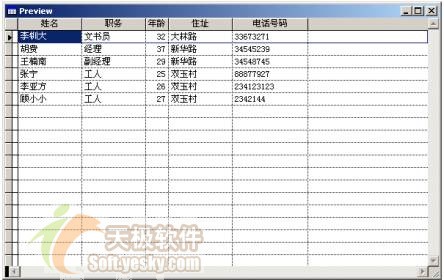
回车一下,修改就瞬间完成了!你再BROWSE看一下,数据已经全部更新了,这个“REPLACE...FOR...”的命令组合非常强大,FOR后面就是你的条件,想改谁、改什么,说得清清楚楚。
第四招:简单的增加和删除。
要增加一个新员工的信息怎么办?在BROWSE窗口里,你拉到表格最下面空白的的地方,直接往里填就行,或者在命令窗口输入“APPEND”,也会出现一条新的空记录让你填写。
那要删除一个已经离职的员工记录呢?在BROWSE窗口里,找到那条记录,在最左边那条灰白色的竖条上点一下,那条记录就变黑了,这表示它被“标记”为要删除,但这时候还没真删,相当于你先给它画了个叉,如果你反悔了,再点一下,黑色就消失了,如果你确定要删,在命令窗口输入“PACK”,再回车,所有被打上删除标记的记录就真的被清除了,这个“先标记,再PACK”的机制很贴心,防止你手滑误删。
最后提醒一个小窍门:多用“向上箭头”。
在FoxPro的命令窗口里,你按键盘的“向上箭头”键,可以把你之前输入过的命令一条条调出来,这样,如果你要反复执行类似的查找、替换操作,就不用每次都重新敲一遍命令了,调出来改个名字或数字就行,能省不少力气。
你看,这些操作是不是并没有想象中那么复杂?核心就是“USE打开,BROWSE查看,LOCATE定位,REPLACE修改”,记住这几个关键词,多上手练两遍,你就能用FoxPro轻松地管理自己的小数据库了,关键是别怕,它就是个工具,你才是下命令的人。
本文由芮以莲于2026-01-10发表在笙亿网络策划,如有疑问,请联系我们。
本文链接:http://waw.haoid.cn/wenda/78266.html