树叶云教你在Windows上搞定MongoDB安装,简单又实用的步骤分享

树叶云教你在Windows上搞定MongoDB安装,简单又实用的步骤分享 整理自树叶云技术社区的MongoDB入门指南)
想在自己的Windows电脑上装个MongoDB来玩玩或者做点小项目,但看到一堆复杂的教程就头大?别担心,跟着树叶云分享的这几个简单又实用的步骤,你也能轻松搞定,咱们不求甚解,先让它跑起来再说!
第一步:找准地方,下载安装包
你得去MongoDB的官网把安装包请下来,打开你的浏览器,直接搜索“MongoDB Community Server download”,或者输入网址 www.mongodb.com/try/download/community 直达,树叶云提醒你,这里有点像进了个大商场,别眼花。
在下载页面上,你会看到几个选项需要你选择:
- Version(版本):就选它推荐的最新稳定版,准没错。
- Platform(平台):这个会自动识别你的系统是Windows,不用动。
- Package(包类型):这里咱们就选最简单的
MSI文件,这种格式就跟装普通软件一样,一路点“下一步”就行了,特别省心。
选好之后,点击那个大大的“Download”按钮,这时候可能会让你填个邮箱或者注册个账号,树叶云的经验是,如果不想麻烦,稍微找找,通常有跳过直接下载的选项,下载过程可能需要几分钟,取决于你的网速。
第二步:运行安装程序,点点点就行
下载完成后,找到那个刚下好的MSI文件(通常在你的“下载”文件夹里),双击运行它,这时候可能会弹出个用户账户控制的窗口,问你是否允许程序对电脑进行更改,放心点“是”。
安装向导启动后,首先看到的可能是欢迎界面,直接点“Next”,接下来是它的许可协议,必须勾选“I accept the terms in the License Agreement”(我接受许可协议中的条款),才能继续点“Next”。
关键的一步来了!在“Choose Setup Type”(选择安装类型)这个界面,树叶云强烈建议你选择“Complete”(完整安装),这样它会把所有需要的组件都给你装上,避免以后缺东少西的麻烦,虽然“Custom”(自定义)看起来更高级,但咱们初次安装,求稳为主。
然后就是选择安装路径了,默认是装在C盘,如果你C盘空间紧张,可以点“Browse…”(浏览)换到其他盘符,树叶云觉得,如果没什么特别需求,用默认路径最简单,不容易出问题,选好之后继续“Next”。
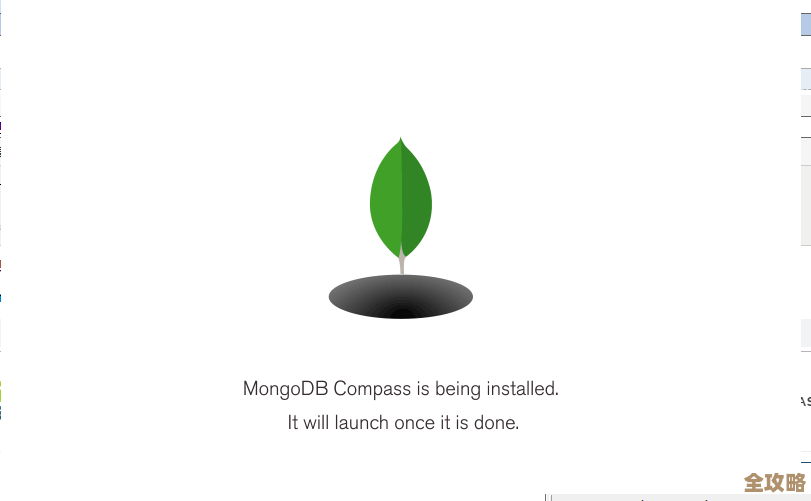
下一个界面可能会看到一个叫“Install MongoDB Compass”的选项,默认是勾选的,Compass是一个图形化管理工具,能用可视化的方式查看和操作数据库,对新手非常友好,树叶云认为,既然装了,就一并把它装上,以后管理起来方便很多,保持勾选,继续前进。
好了,准备工作都做完了,点击“Install”(安装),就正式开始往你的电脑里拷贝文件了,这时你会看到一个进度条,喝杯水稍等片刻。
第三步:搞定后续配置,让MongoDB跑起来
安装完成后,点“Finish”退出向导,光装上还不行,咱们得让它能正常工作,树叶云这里要教你手动创建数据和日志文件夹,这是最关键的一步,别跳过哦。
- 在你安装MongoDB的盘符里(比如默认是C盘),找到这个路径:
C:\data\db,data”和里面的“db”文件夹是需要你自己新建的,直接在C盘根目录下右键 -> 新建文件夹,命名为“data”,然后打开data文件夹,再新建一个文件夹,命名为“db”,这个文件夹就是以后MongoDB存放所有数据的地方。 - 同样地,树叶云建议你再在
C:\data文件夹里创建一个log文件夹,用来存放MongoDB的运行日志,方便以后出了问题查看。
让我们来启动MongoDB服务,最直接的方法就是通过命令行,按下键盘上的 Win + R 键,输入 cmd,然后按回车,会打开一个黑乎乎的命令提示符窗口。
在窗口里,你需要输入MongoDB服务器的启动命令,你需要根据你实际的安装路径来调整,如果你是默认安装,路径大概长这样:
"C:\Program Files\MongoDB\Server\你的版本号\bin\mongod.exe" --dbpath="C:\data\db"比如你的MongoDB版本是7.0,那么命令就是:
"C:\Program Files\MongoDB\Server\7.0\bin\mongod.exe" --dbpath="C:\data\db"树叶云提醒你,注意命令里的空格和引号都要输对,输完之后按回车,如果一切顺利,你会看到最后几行出现“waiting for connections on port 27017”之类的字样,这说明MongoDB服务已经成功启动,在27017端口上等着你来连接呢!这个窗口可不能关,关了服务就停了。
第四步:连接试试,验证成功
服务启动之后,咱们试试看能不能连上,再打开一个新的命令提示符窗口(别关刚才那个!),在新的窗口里,输入:
"C:\Program Files\MongoDB\Server\你的版本号\bin\mongo.exe"同样,比如版本是7.0,就输入:
"C:\Program Files\MongoDB\Server\7.0\bin\mongo.exe"按回车后,你会看到一些连接信息,然后命令提示符会变成一个箭头 >,恭喜你!这说明你已经成功连接到了MongoDB数据库了!你可以尝试输入一些简单的命令,比如输入 show dbs 可以查看有哪些数据库,树叶云觉得,第一次看到自己电脑上的数据库列表,还是挺有成就感的吧?
树叶云再啰嗦一句,每次你想使用MongoDB,都需要先像第三步那样用mongod命令启动服务(保持那个窗口开着),然后再用mongo命令连接进去,如果想更省事,可以把它配置成Windows系统服务,一开机就自动运行,不过那就是后话了,今天的目标就是让它成功跑起来,你已经做到了!
本文由帖慧艳于2026-01-03发表在笙亿网络策划,如有疑问,请联系我们。
本文链接:http://waw.haoid.cn/wenda/73804.html