怎么快速查Access数据库用户,数据管理其实没那么难

怎么快速查Access数据库用户,数据管理其实没那么难 引用自知乎专栏“办公软件实战技巧”、百度经验“Access简易教程”以及部分Access技术社区用户分享帖)
很多人一听到“数据库”就觉得头大,觉得那是程序员才搞得定的东西,其实不然,就拿微软Office自带的Access来说,它就是一个给普通办公人员设计的桌面数据库工具,你可能用它来管理客户信息、库存清单或者项目进度,我们只是想快速查一下数据库里到底有哪些用户在记录里,或者找某个特定用户的信息,根本不需要那么复杂的操作,今天我们就来聊聊,怎么像查通讯录一样,轻松地在Access里“查用户”。
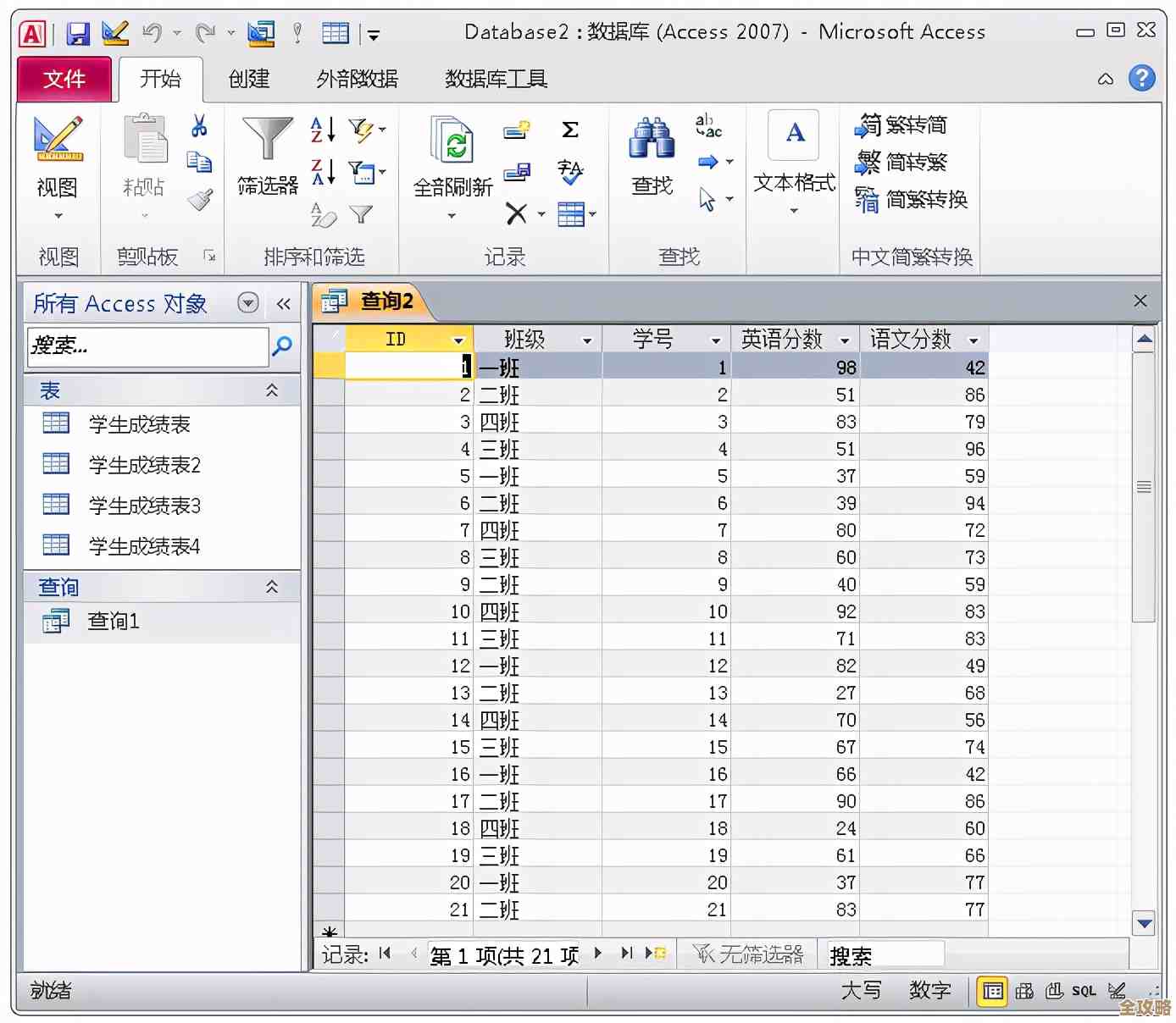
你得知道你的“用户名单”藏在哪个“抽屉”里,在Access里,数据都是放在一个个“表”里面的,这个“表”就像Excel的工作表,是存储数据的主要地方,第一步是打开你的Access数据库文件(后缀是.mdb或者.accdb),然后在左侧的导航栏里,找到那个存着用户信息的表,它的名字可能叫“用户信息表”、“员工表”、“客户资料”等等,这取决于当初设计数据库的人是怎么命名的,找到后,双击它,它就会像一个表格一样打开,所有用户的信息就展现在你眼前了,这是最直接、最快速的查看方法,适合浏览所有用户。(方法参考自百度经验“如何查看Access数据表”)
如果你觉得用户太多,一眼看不过来,只想找符合某些条件的人,所有销售部的员工”或者“住在北京市的用户”,那就要用上“筛选”功能了,这个功能在Access里非常强大且简单,在你打开的数据表视图的右上角,通常有一个搜索框,你直接在框里输入关键词,销售部”,Access就会立刻帮你把包含“销售部”三个字的所有行(也就是所有记录)高亮显示出来,这是一种非常快速的模糊查找。
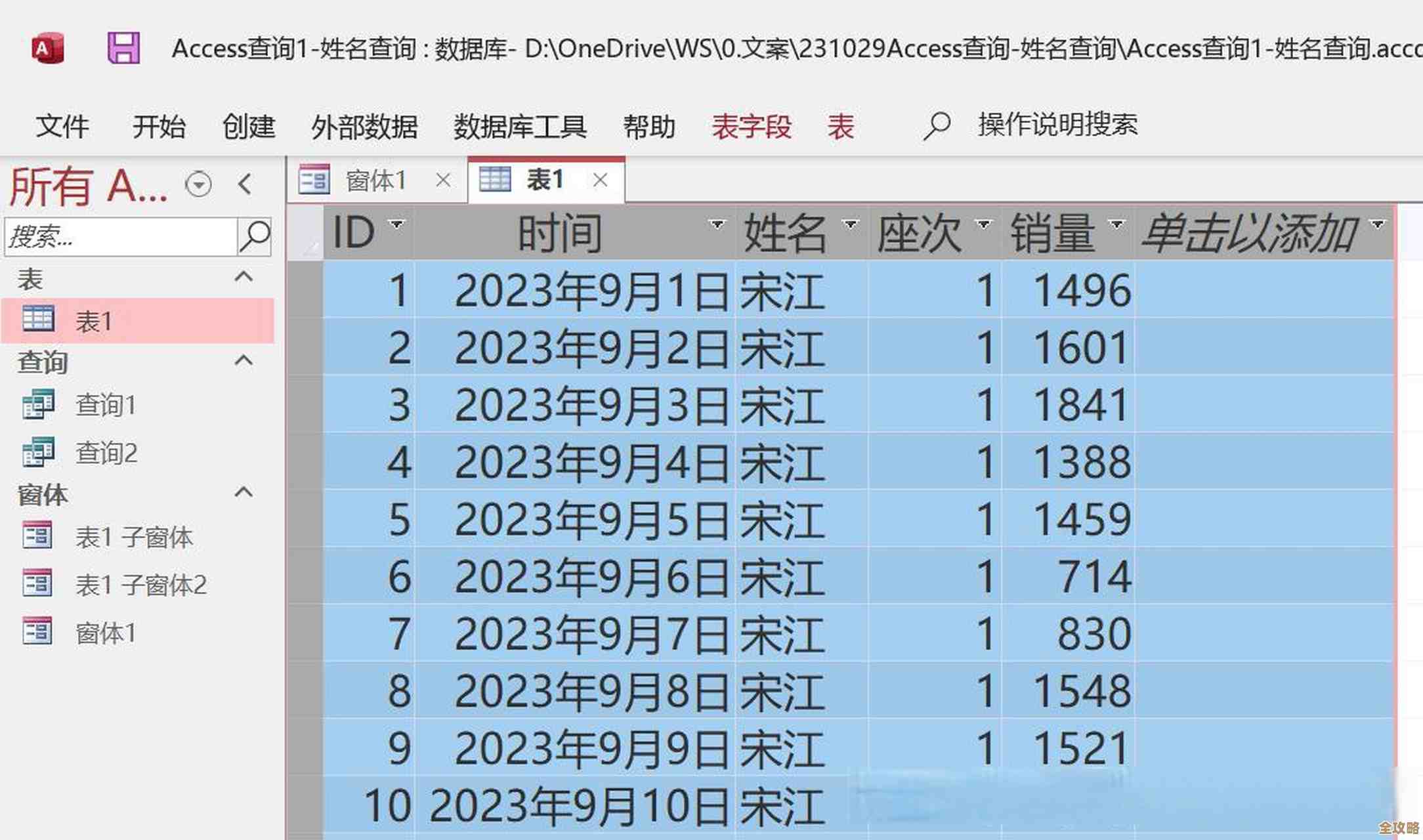
想要更精确一点?没问题,你可以用“筛选器”,在你觉得需要筛选的那一列(部门”列)的标题上,点击右键,通常会看到一个“文本筛选器”(如果是数字就是“数字筛选器”)的选项,点进去,你可以选择“等于”、“包含”、“开头是”等各种条件,选择“等于”,然后输入“销售部”,点击确定,那么表格里就只会显示部门 exactly 是“销售部”的用户了,这个方法几乎不需要任何技术背景,直觉操作,秒出结果。(此方法在知乎专栏“办公软件实战技巧”中被重点推荐为“小白必备”)
有时候你的需求会更复杂一点,你想同时查看“销售部”里“工龄大于3年”的用户,这时候,上面两种方法可能就有点吃力了,你需要用一个更厉害的工具——“查询”,别被这个名字吓到,你可以把它理解成一个“高级筛选器”或者“问题纸条”,你告诉Access你想看什么,它帮你把结果找出来。
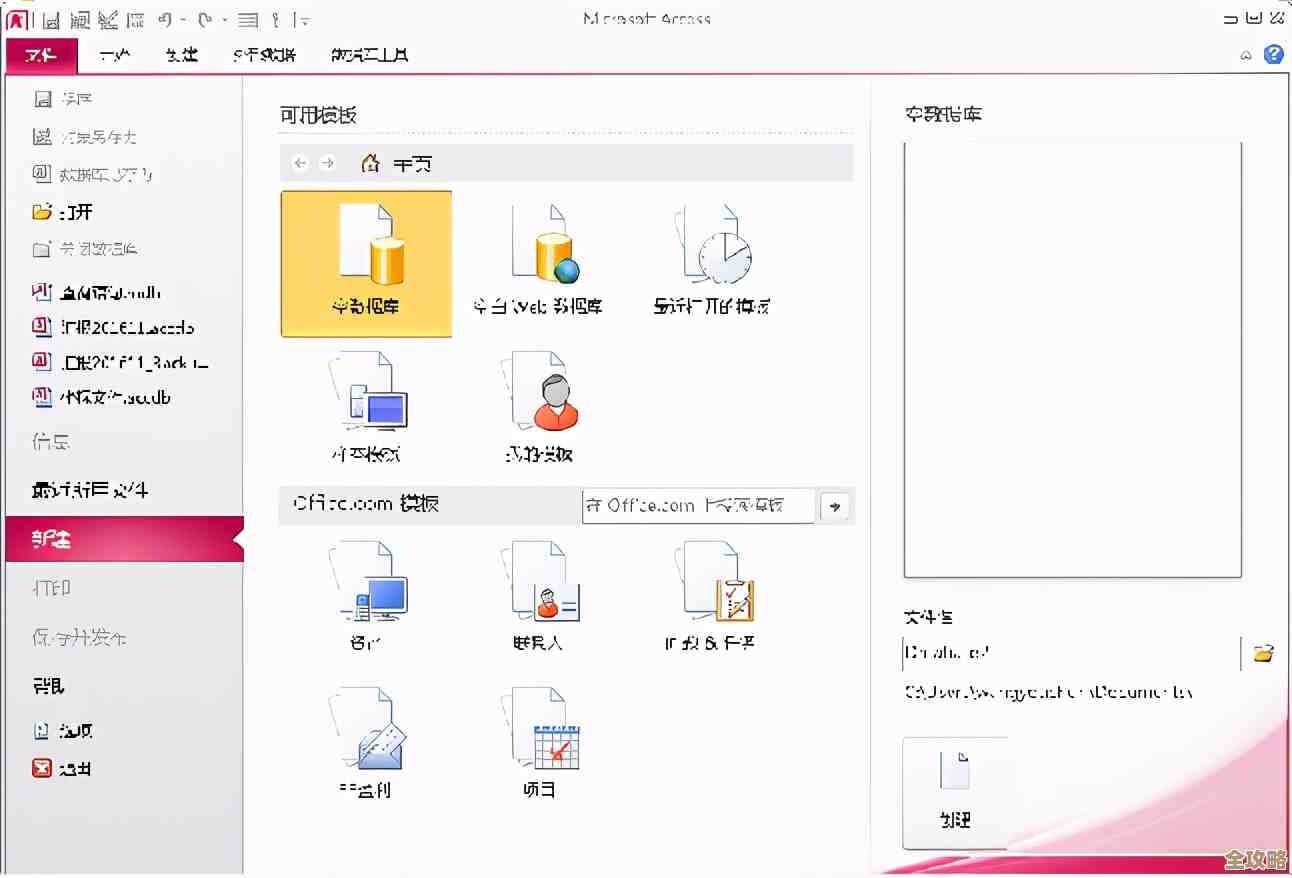
创建查询很简单,点击Access顶部的“创建”选项卡,然后选择“查询设计”,会弹出一个窗口让你选择要查询的表,把你之前找到的那个“用户信息表”添加进去,然后关闭添加表的窗口,你会看到查询的设计界面,上半部分是表的字段列表,下半部分是一个网格。
接下来就是“提要求”了,假设你的表里有“部门”和“工龄”两个字段,你在下半部分的网格里,在“字段”这一行,把“部门”和“工龄”拖下来或者选上去,在“条件”那一行,对应“部门”列,你输入“销售部”(注意要加英文引号,不过Access有时会自动加),在“工龄”列的条件行里,输入“>3”,点击左上角的红色感叹号“运行”按钮,看,一个只包含销售部且工龄大于3年的用户列表就生成了!这个查询你可以保存下来,下次直接双击就能运行,不用再设置条件,对于经常要做的查找来说,效率极高。(此操作步骤综合自多个技术社区的用户提问和解答帖)
除了查找,你可能还想对用户数据进行一些简单的管理,比如增加一个新用户、修改某个用户的电话、或者删除一个已经离职的用户,这些操作在打开的数据表视图里都能直接完成,就跟在Excel里编辑单元格一模一样,想加一行,就拉到表格最下面的空白行直接填;想改信息,直接点击那个单元格修改;想删除,就选中那一行(整行变黑),按键盘上的Delete键,非常简单直观。
管理Access数据库里的用户数据,并没有想象中那么神秘和困难,核心就是先找到存储数据的“表”,然后利用内置的“搜索”、“筛选”和“查询”功能来快速定位你需要的信息,日常的增删改查操作和Excel表格非常相似,只要你敢于点开它,动手试一试,就会发现,这些数据其实都在你的掌控之中,数据管理,真的可以很简单。
本文由太叔访天于2026-01-01发表在笙亿网络策划,如有疑问,请联系我们。
本文链接:http://waw.haoid.cn/wenda/72544.html