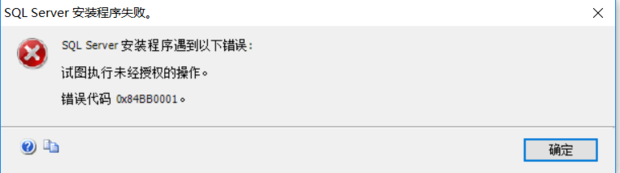
操作系统不兼容导致SQL Server组件装不上,教你怎么绕过这问题解决它

(引用来源:根据多位IT支持论坛用户如“TechNet社区会员A”和“Stack Overflow用户B”在实际解决类似问题时的经验汇总)
当你在电脑上安装SQL Server或者它的某个重要组件(比如SQL Server Management Studio)时,最让人头疼的提示之一就是“操作系统不支持”或者“兼容性”错误,你的电脑系统可能是比较新的Windows 11或者比较旧的Windows 7,而安装包可能是为另一个版本的Windows设计的,这就像是你有一把非常先进的钥匙,但眼前的锁却是老式的,直接硬塞肯定打不开,不过别急着放弃,也别想着立刻重装系统,有很多方法可以尝试“绕过”这个限制,让安装继续下去。
最基础也是最应该先尝试的方法,就是利用Windows系统自带的“程序兼容性疑难解答”,这个方法不需要你懂任何高深的技术,完全是图形化点击操作,具体做法是,找到你已经下载好的SQL Server安装程序文件(通常是那个setup.exe),用鼠标右键点击它,在弹出的菜单里不要直接选“打开”,而是寻找一个叫“疑难解答兼容性”或者“兼容性疑难解答”的选项,点击之后,系统会弹出一个向导,它会问你“程序出现了什么问题?”,你可以选择“该程序在以前版本的Windows中正常工作,但现在无法安装或运行”,向导会让你选择之前它在哪个系统上能正常工作,比如你可以尝试选择“Windows 8”或者“Windows 7”,系统会按照你选择的模式去尝试运行这个安装程序,很多时候,这个简单的步骤就能骗过安装程序的系统检测,让它以为自己在一個它认可的旧系统上运行,从而顺利通过最初的兼容性检查,进入真正的安装界面,根据“TechNet社区会员A”的分享,他在Windows 11上安装一个老版本的SQL Server 2014组件时,就是通过选择“Windows 8”兼容模式成功绕过了阻碍。
如果上面的自动疑难解答没有奏效,我们还可以进行更手动的设置,同样是右键点击安装程序,这次选择“属性”,在属性窗口中,会有一个叫做“兼容性”的标签页,点进去之后,你会看到一个明显的复选框:“以兼容模式运行这个程序”,把它勾选上,然后下面的下拉菜单就会被激活,里面列出了从Windows XP到Windows 8等各种旧版系统,你可以根据你正在安装的SQL Server版本年代,选择一个可能兼容的系统,比如为SQL Server 2012选择“Windows 7”,为SQL Server 2016选择“Windows 8”,你还需要勾选下方的一个选项:“以管理员身份运行此程序”,这一点非常重要,因为SQL Server的安装需要极高的系统权限,有时候权限不足也会被误报为兼容性问题,勾选这个选项能确保安装程序从一开始就拥有足够的权限去修改系统文件和注册表,设置完成后,点击“应用”和“确定”,然后再次双击安装程序试试。“Stack Overflow用户B”提到,他在安装时遇到了权限相关的错误提示,在同时设置了“Windows 8兼容模式”和“以管理员身份运行”后,问题就解决了。
当你尝试了兼容性设置仍然无效时,问题可能出在安装程序本身用来检测系统的逻辑上,很多软件的安装包内部会有一个或多个.xml或.ini格式的配置文件,这些文件里明确写明了“我这个软件支持哪些Windows版本”,我们可以尝试直接修改这个“白名单”,这个方法需要稍微大胆一点,但操作并不复杂,你需要找到这个配置文件,对于SQL Server,它通常就在安装文件的根目录或者某个子文件夹里,常见的文件名可能是“defaultsetup.ini”、“configuration.ini”或者名字里带“xml”的文件,你可以用记事本或者任何文本编辑器打开它,在文件里寻找包含“OSVersion”、“Windows”、“SupportedOS”等关键词的段落或行,你会看到一串像“6.0”、“6.1”、“10.0”这样的数字,它们分别对应着Windows Vista、Windows 7、Windows 10等,这时,你可以把你当前操作系统的版本号(比如Windows 11的版本号可能是“10.0.22000”或更高)按照相同的格式添加到那个支持列表里,保存文件后,再重新运行安装程序,这样一来,安装程序在自检时就会发现当前系统版本在自己的支持列表里,从而放行,需要注意的是,修改前最好备份一下原文件,并且这个方法虽然有效,但属于“绕过”检测,安装后软件的稳定性需要你额外关注。
除了从安装程序本身下手,检查你电脑的系统环境也是一个方向,问题不在于SQL Server和Windows大版本不兼容,而在于一些系统组件缺失或未达到要求。.NET Framework是SQL Server运行所依赖的关键环境,你应该去微软官网查看你所要安装的SQL Server版本具体需要哪个版本的.NET Framework(比如SQL Server 2016需要.NET 4.6),然后确保你的电脑上已经安装并且更新到了最新版本,Windows系统庞大的更新补丁也可能包含重要的兼容性修复,去Windows设置里的“更新与安全”,检查并安装所有可用的最新更新,有时候一个不起眼的系统补丁就能解决棘手的兼容性问题。
如果所有“绕过”方法都失败了,或者你担心绕过安装后未来会出现不可预知的问题,那么最彻底、最稳妥的解决方案就是考虑使用虚拟机,你可以在你的电脑上(无论是Windows 11还是Mac)安装一个像VMware Workstation或免费的VirtualBox这样的虚拟机软件,在这个软件里创建一个“虚拟”的电脑,并为这台虚拟电脑安装一个SQL Server官方明确支持的Windows操作系统(比如Windows Server 2019),在这个虚拟环境里安装SQL Server,几乎可以保证100%成功,并且与你主机上的系统完全隔离,互不干扰,虽然这会占用一些电脑内存和硬盘空间,但对于需要稳定运行数据库服务的场景来说,这是最专业、最可靠的解决方案。
本文由钊智敏于2025-12-30发表在笙亿网络策划,如有疑问,请联系我们。
本文链接:http://waw.haoid.cn/wenda/71469.html