表格数据库改动太多?教你几招快速批量修改不麻烦

你是不是也经常遇到这种情况?辛辛苦苦做了一个大表格,可能是员工通讯录,也可能是产品信息表,或者是一学期的学生成绩单,老板或者老师突然说:“哎,我们公司区号统一升级了,把所有电话号码前面的区号都改一下。”或者:“这批产品的分类名称要统一换一个新的。”看着表格里成百上千行数据,是不是感觉头都大了?一个一个手动修改,不仅容易出错,还会耗费大量的时间和精力,简直是一种折磨。
别担心,今天就教你几招超级实用的技巧,让你能像变魔术一样,快速批量修改表格数据,从此告别“鼠标手”和“眼疲劳”,这些方法在常用的Excel或者WPS表格里都能实现,不需要你懂复杂的编程。
第一招:最常用、最强大的“查找和替换”
这绝对是批量修改的首选武器,就像Word里的查找替换一样,但用在表格里更强大,假设你的表格里所有产品分类原来叫“电子产品”,现在要全部改成“数码产品”。
操作步骤非常简单:
- 选中你需要修改的那一列数据,如果你要改整个表格,可以选中整个表格区域或者干脆点击表格左上角的三角全选。
- 按下键盘上的
Ctrl + H键,这是打开“查找和替换”对话框的快捷键。 - 在“查找内容”里输入“电子产品”。
- 在“替换为”里输入“数码产品”。
- 点击“全部替换”按钮。
唰的一下,表格里所有“电子产品”就瞬间变成了“数码产品”,这个方法最适合这种简单的、完全一样的文字替换,它还能帮你找出一些不易察觉的拼写错误,比如把人名“张珊”统一改成正确的“张珊”。
第二招:用公式智能地“洗菜”和“拼盘”
我们需要做的修改不是简单的替换,而是有规律的调整,你有一列“姓名”,现在需要在新的一列生成“姓名+先生/女士”的称呼,或者,你需要把省、市、区三列地址合并成一列完整的地址,这时候,“查找替换”就不好用了,得请出公式这个法宝。

这里介绍两个最实用的函数:
- CONCATENATE函数(或者用&符号):专门用来合并文本,还拿姓名举例,假设姓名在A列,你在B列输入公式
=A2&“先生”,然后按回车,第一个单元格就显示“张三先生”,最关键的一步来了:用鼠标按住这个单元格右下角的小黑点(填充柄),直接双击或者向下拖动,下面所有行就自动套用这个公式,全部生成对应的称呼了,这比手动输入快无数倍。 - LEFT、RIGHT、MID函数:这些是文本提取函数,你的员工工号是8位,前两位代表部门代码,现在需要把部门代码单独提出来放在新的一列,假设工号在C列,你可以在D列输入公式
=LEFT(C2, 2),意思是从C2单元格的内容里,从左边开始提取2个字符,同样,拖动填充柄,所有工号的前两位就都被提取出来了,RIGHT是从右边提取,MID是从中间指定位置开始提取,灵活运用可以解决很多问题。
第三招:让电脑帮你做判断的“就…”(IF函数)
这个听起来有点高级,但其实逻辑很简单,你有一列学生成绩,现在想快速地在旁边标注出“及格”或“不及格”,手动判断并输入?太慢了!
用IF函数可以这样操作:
- 假设成绩在E列。
- 在F列输入公式:
=IF(E2>=60, “及格”, “不及格”),这个公式的意思就是:如果E2单元格的数值大于等于60,那么这个单元格就显示“及格”,否则就显示“不及格”。 - 输入完成后回车,再拖动填充柄,所有成绩的评定就一次性完成了。
这个功能非常强大,你可以设置更复杂的条件,如果销量大于1000就显示‘优秀’,如果大于500就显示‘良好’,否则显示‘待提升’”,这需要用到多层IF函数嵌套,但基本原理是一样的。
第四招:终极神器——分列功能
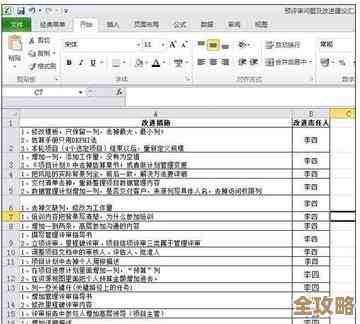
这个功能特别适合处理从别处复制过来、格式混乱的数据,你从某个系统导出的数据,全名“张三|销售部|13800138000”都挤在一个单元格里,现在需要把它们分成三列。
操作步骤:
- 选中这一列数据。
- 点击菜单栏的“数据”选项卡,找到“分列”功能。
- 通常会选择“分隔符号”,点击下一步。
- 在分隔符号里,根据你的数据情况选择,比如我们例子中是竖线“|”,就勾选“其他”,然后输入“|”,预览窗口会立刻看到分列的效果。
- 点击完成,原来的一列数据就神奇地变成了整齐的三列。
这个方法对于处理不规范日期格式(如20240522改成2024/05/22)、清理多余空格等都特别有效。
最后的小贴士:
- 先备份! 在进行任何大规模批量修改之前,一定要先把原始表格另存为一个副本,这样万一操作失误,还有后悔药可以吃。
- 活用“撤销”:快捷键
Ctrl + Z是你的好朋友,可以撤销上一步操作。 - 选择性粘贴:有时候你用公式生成了一列新数据,但不想保留公式,只想保留计算好的结果,你可以先复制这列数据,然后右键点击“选择性粘贴”,选择“数值”,这样就只粘贴结果,不粘贴公式了。
希望这几招能帮你大大提升处理表格的效率,让你从繁琐的重复劳动中解放出来!多练习几次,你就会发现,处理大量数据修改其实一点也不麻烦。
本文由畅苗于2025-12-29发表在笙亿网络策划,如有疑问,请联系我们。
本文链接:http://waw.haoid.cn/wenda/70871.html