怎么把旧的SQL Server删了然后重新装个新的安装程序啥的

整理自微软官方文档、IT技术社区讨论帖及常见故障排查指南的综合信息)
第一步:备份所有重要数据 在动手之前,必须确保你的所有数据库、登录账号信息、作业计划等都安全无恙,这就像搬家前要把所有贵重物品打包好,你不能只备份数据库文件,因为SQL Server的运行还依赖很多“看不见”的东西。
- 备份数据库:打开SQL Server Management Studio (SSMS),对每一个你正在使用的数据库(除了系统自带的master、model、msdb等之外),都右键选择“任务”->“备份”,进行完整备份,最好把备份文件存到电脑上另一个安全的硬盘或U盘里。(来源:微软官方备份指南)
- 备份服务器配置:如果你记不住之前设置了哪些特殊的账号或者服务器配置,可以尝试编写脚本把登录账号、作业等对象的定义生成出来,在SSMS里,右键点击数据库实例,选择“编写脚本向导”,可以尝试选择特定的数据库对象或服务器级别的对象来生成SQL脚本文件保存。(来源:数据库管理员常用实践)
第二步:卸载旧的SQL Server 这是最关键也最容易出问题的一步,一定要有耐心,不能直接删除文件夹了事。
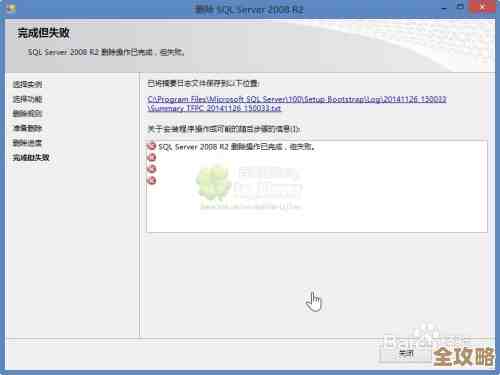
- 通过控制面板卸载:这是首选方法,进入Windows的“控制面板”->“程序和功能”(或“卸载程序”),在程序列表里,找到所有名字里带“Microsoft SQL Server”的项目,注意,可能不止一个,比如可能有“Microsoft SQL Server 2019”、“Microsoft SQL Server Management Studio”、“Microsoft SQL Server Setup Support Files”等,你需要从下往上卸载,通常先卸载工具类(如SSMS),再卸载数据库引擎本身,卸载时会有一个卸载向导,基本就是一直点“下一步”,但要注意看屏幕上的提示。(来源:Windows程序卸载标准流程)
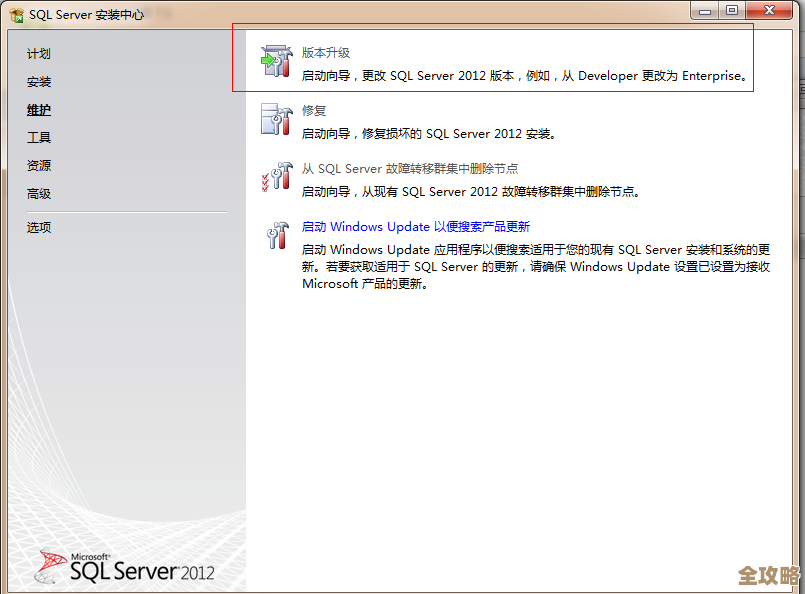
- 使用SQL Server安装中心:如果控制面板卸载不干净,或者你想更彻底一点,可以找到当初安装SQL Server时用的那个安装程序(setup.exe),运行它,它会打开一个叫“SQL Server安装中心”的界面,在里面找到“维护”选项,然后选择“卸载”,这个向导会引导你一步步移除SQL Server的各个组件,相对更专业一些。(来源:SQL Server安装程序内置功能说明)
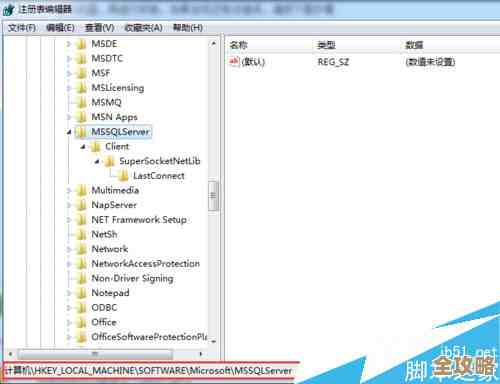
- 清理残留文件和注册表(高级操作,需谨慎):即使卸载完成,电脑里可能还会留下一些空文件夹和注册表信息,这些残留物有时会导致新安装失败。
- 删除文件夹:检查并手动删除SQL Server的安装目录(默认通常在C:\Program Files\Microsoft SQL Server)和数据文件目录(默认通常在C:\Program Data\Microsoft SQL Server,注意Program Data是隐藏文件夹)。务必确认这些文件夹里已经没有你需要的数据了!
- 清理注册表:这是危险操作,弄错可能导致系统问题,如果你不熟悉注册表编辑器(regedit),建议跳过此步,或者寻求帮助,如果一定要做,先备份注册表,然后搜索并删除所有与“SQL Server”相关的键值(尤其是版本号与你刚卸载的那个一致的)。(来源:技术社区针对顽固卸载问题的解决方案)
第三步:重启电脑并检查 卸载完成后,务必重启电脑,这能确保所有与SQL Server相关的进程和服务都被彻底关闭,重启后,可以再检查一下“服务”应用程序(在运行里输入services.msc)里是否还有名字里带“SQL”的服务存在,如果有,并且状态是“已停止”,可以尝试手动将其启动类型改为“禁用”。(来源:系统服务管理常识)
第四步:准备并安装新的SQL Server 确保旧版本清理干净后,就可以安装新的了。
- 获取安装程序:从微软官网下载最新版本或你需要的特定版本的SQL Server安装程序,通常是一个.iso镜像文件(需要用虚拟光驱打开)或者一个可执行的安装包,确保下载的是你需要的版本,比如Developer版(免费用于开发和测试)或Express版(免费但有功能限制)。(来源:微软官网下载页面)
- 以管理员身份运行:右键点击安装程序,选择“以管理员身份运行”,这能避免很多权限不足导致的安装错误。
- 遵循安装向导:安装过程基本是图形化界面,一步步来。
- 安装类型:选择“全新SQL Server独立安装”。
- 功能选择:根据你的需要勾选功能,最基本的是“数据库引擎服务”,如果你需要图形化管理工具,务必勾选“SQL Server Management Studio”(新版本有时会分开安装),其他如“分析服务”、“报表服务”等按需选择。
- 实例配置:如果你只想装一个默认实例(用计算机名访问),就选“默认实例”,如果想在同一台电脑上装多个SQL Server,可以命名实例,对于全新安装,用默认实例通常最简单。
- 服务器配置:这里设置服务账户,对于个人学习或测试,可以暂时先使用内置账户,NT AUTHORITY\SYSTEM”或“NT SERVICE\MSSQLSERVER”,但生产环境需要更安全的配置。(来源:SQL Server安装向导界面提示)
- 数据库引擎配置:这是最重要的部分。
- 身份验证模式:强烈建议选择“混合模式”,这会同时允许Windows身份验证和SQL Server身份验证,然后你需要为内置的sa(系统管理员)账户设置一个非常强壮的密码并牢记。
- 指定SQL Server管理员:点击“添加当前用户”把你当前的Windows登录账号添加为管理员,这样你既可以用Windows账号登录,也可以用sa账号登录。
- 剩下的步骤基本就是一路“下一步”直到安装完成。
第五步:安装后检查与恢复数据 安装完成后,再次打开SSMS,尝试用Windows身份验证或sa账号登录进去。
- 连接测试:如果能成功连接到本地数据库实例,说明安装基本成功。
- 恢复数据库:在SSMS的对象资源管理器里,右键“数据库”文件夹,选择“还原数据库”,然后选择“设备”,找到你第一步备份的那个.bak文件,按照向导还原你的数据库。(来源:SSMS还原数据库功能)
- 还原其他设置:如果你第一步生成了登录账号或作业的脚本,现在可以打开那个.sql文件,在SSMS里执行它来重新创建这些对象。
常见问题与提醒
- 端口冲突:如果旧版本没卸载干净,新安装可能会因为默认端口1433被占用而失败,安装日志会提示错误,这时可能需要更彻底地清理旧版本,或者在安装时指定另一个端口。(来源:安装日志错误代码解读)
- 耐心:整个卸载和安装过程可能比想象中耗时,特别是遇到问题需要排查时,保持耐心,仔细阅读每一步的提示信息。
- 寻求帮助:如果遇到无法解决的错误,可以把安装日志(通常位于C:\Program Files\Microsoft SQL Server\版本号\Setup Bootstrap\Log)里最新的日志文件内容复制到网上搜索,大概率能找到其他人遇到同样问题的解决方案。(来源:技术社区问题排查通用方法)
本文由盘雅霜于2025-12-28发表在笙亿网络策划,如有疑问,请联系我们。
本文链接:http://waw.haoid.cn/wenda/70308.html