安装好了redis,接下来怎么简单快速地连接上去呢?

恭喜你已经成功安装了Redis!这就像你已经把一辆性能强劲的跑车开进了车库,现在最关键的一步就是坐进驾驶室,启动它,然后开出去兜兜风,连接Redis就是这个“坐进驾驶室”的过程,非常简单直接。
最直接的方法:使用Redis自带的命令行客户端
这是最快、最原始也是最常用的方法,尤其适合刚入门时进行简单的测试和操作,无论你在Windows、Linux还是macOS上安装了Redis,这个方法基本通用。
-
打开你的终端(或命令提示符):
- 在Linux或macOS上,它通常叫“终端”或“Terminal”。
- 在Windows上,如果你使用的是安装包安装的Redis,它可能带有一个“Redis CLI”的快捷方式,或者你需要打开“命令提示符”或“PowerShell”。
-
输入连接命令: 最基本的命令长这样:
redis-cli你只需要在终端里输入这两个单词,然后按下回车键。
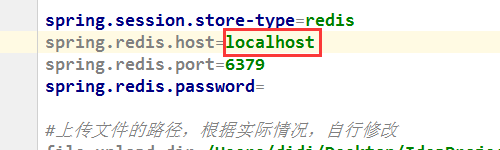
这行命令的意思是:启动Redis客户端(CLI是Command Line Interface的缩写),它会尝试用最默认的方式去连接Redis服务,默认情况下,它会连接到你本机(127.0.0.1)的6379端口,并且不需要密码。
-
看到这个提示符,你就成功了! 如果连接成功,你的终端命令行提示符会变成一个红色的
0.0.1:6379>,这个提示符就像是你和Redis服务器对话的专属频道,看到它,就意味着你已经“坐进驾驶室”,可以开始向Redis发号施令了。 -
马上试一下: 我们来玩几个最简单的命令,感受一下:
- 存一个值:输入
set mykey "Hello Redis!"然后回车,Redis会回复一个OK,表示保存成功了,这就像你把一张写着“Hello Redis!”的纸条放进了标签为“mykey”的抽屉里。 - 取一个值:输入
get mykey然后回车,Redis会立刻把你刚才存的那句话"Hello Redis!"显示出来,这就像你打开“mykey”抽屉,把那张纸条又拿了出来。 - 看看效果:是不是非常简单直观?你已经完成了第一次数据读写!
- 存一个值:输入
如果上面的简单命令不奏效怎么办?
事情不会一帆风顺,如果你直接输入redis-cli后报错了,比如提示“无法连接”或者“连接被拒绝”,别担心,这通常是因为你的Redis服务没有启动,或者你的设置比较特殊,我们可以给redis-cli命令加一些“参数”来告诉它更具体的信息。
-
Redis服务没启动 这是最常见的原因。
redis-cli是客户端,它需要连接一个正在运行的Redis服务端,你需要先确保服务端已经启动。- Linux/macOS:通常可以用命令
sudo systemctl start redis或sudo service redis-server start。 - Windows:去服务列表里找到名为“Redis”的服务,确保它是“正在运行”状态。
- Linux/macOS:通常可以用命令
-
Redis设置了密码 如果你的Redis配置了密码(在
redis.conf文件里用requirepass项设置),直接连接会被拒绝,这时你需要用-a参数来输入密码:
redis-cli -a yourpassword注意:把
yourpassword换成你实际设置的密码,在命令行里直接写密码可能会被历史记录看到,不太安全,更安全的方法是先连接上去,再输入密码:redis-cli 127.0.0.1:6379> auth yourpassword输入
auth命令后,如果返回OK,就说明认证成功,可以继续操作了。 -
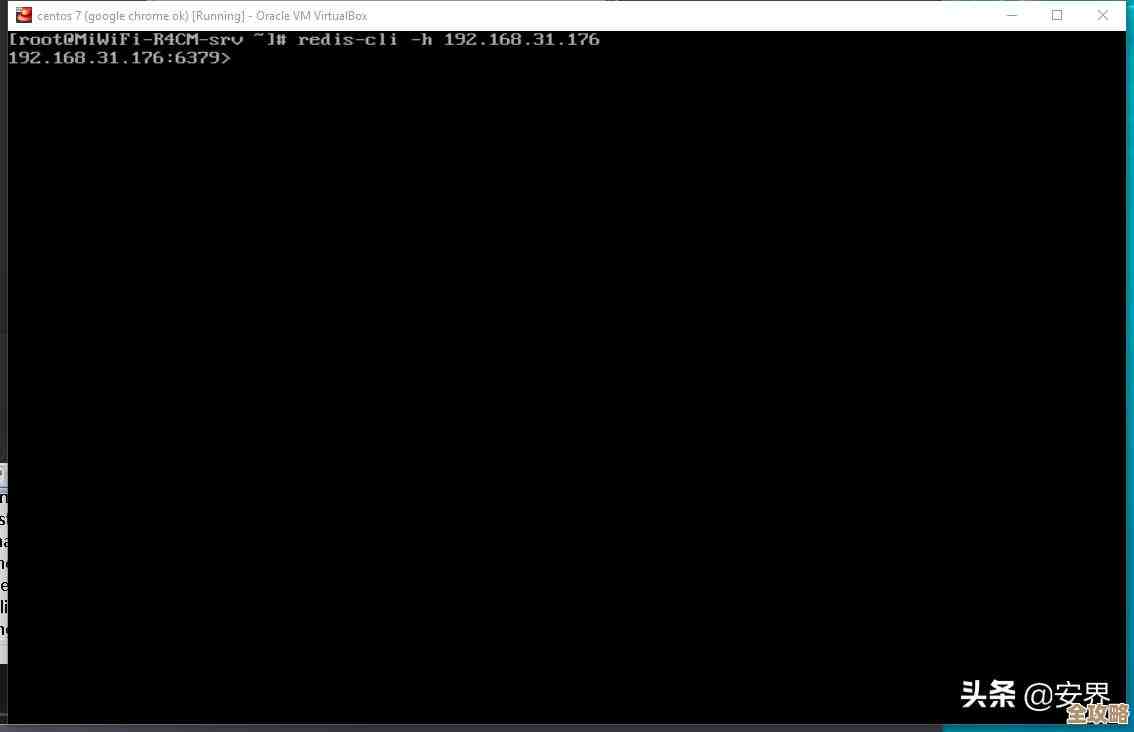
Redis运行在别的机器或端口 如果你连接的不是本机,或者Redis服务没有使用默认的6379端口,你就需要指定主机名(IP地址)和端口。
redis-cli -h your_redis_host -p your_redis_port-h后面跟Redis服务器所在的IP地址,比如168.1.100,如果是本机,可以用0.0.1或localhost。-p后面跟Redis服务的端口号,如果没改过就是6379。
你可以把这些参数组合起来用,比如连接一台远程的、有密码的Redis:
redis-cli -h 192.168.1.100 -p 6379 -a yourpassword
除了命令行,还有更直观的方法吗?
有!如果你喜欢图形界面,就像不喜欢用命令行管理文件而更喜欢用Windows资源管理器或Mac的Finder一样,那么Redis的图形化管理工具非常适合你。
这些工具提供了一个窗口界面,你可以直接看到所有的数据库、键值对,并且通过点击鼠标就能完成增删改查,对于查看数据结构和调试来说非常方便。
一些流行的Redis图形化管理工具包括:
- RedisInsight:这是Redis官方推出的免费可视化工具,功能非常强大,界面现代,强烈推荐,你可以去Redis官网下载安装。
- Another Redis Desktop Manager:这是一个在开发者中非常受欢迎的开源工具,界面简洁,响应迅速。
使用这些工具时,连接方式大同小异:打开软件,点击“新建连接”,然后填写连接信息(主机地址、端口、密码等),点击连接即可,之后你就能在一个漂亮的界面里管理和查看你的Redis数据了。
总结一下
对于刚安装好Redis的你来说,最快上手的路径就是:
- 确保Redis服务已经启动。
- 打开终端,输入
redis-cli回车。 - 看到
0.0.1:6379>提示符,就表示连接成功。 - 尝试用
set和get命令存点东西、取点东西,感受一下速度。 - 如果失败,根据错误信息,看看是否需要加上
-h、-p或-a参数。
当你熟悉了基本操作后,如果想更直观地查看数据,可以去下载一个像 RedisInsight 这样的图形化工具来用。
你已经成功打开了Redis世界的大门,接下来就可以尽情探索它提供的各种强大数据结构(比如列表、集合、哈希等)和功能了,祝你玩得开心!
本文由钊智敏于2025-12-23发表在笙亿网络策划,如有疑问,请联系我们。
本文链接:http://waw.haoid.cn/wenda/66921.html