魔兽争霸模型放C盘还是D盘想着就头疼,教你随手能用的简单办法

整理自知乎用户“嘤鹉菌”的分享、NGA玩家社区讨论帖以及个人实际经验)
很多人在安装魔兽争霸的自定义模型时,都会纠结到底该放在C盘还是D盘,看着教程里说的“War3安装目录”、“Units文件夹路径”,再想想自己电脑里盘符错综复杂的状况,确实容易头大,根本不需要死记硬背路径,这里有一个最简单、最不容易出错的办法,保证你一分钟就能搞定。
核心思路:别管它在哪个盘,我们直接找到魔兽争霸这个程序本身在哪里。
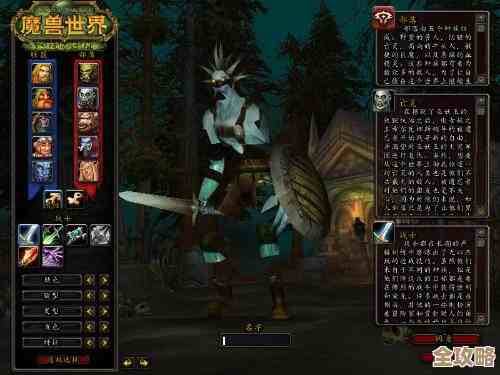
这个方法的关键在于利用魔兽争霸游戏本身的快捷方式,绝大多数人启动游戏,要么是双击桌面上的快捷图标,要么是通过对战平台启动(对战平台本质上也是调用了游戏的启动程序),我们需要的,就是这个启动程序“Warcraft III.exe”所在的位置,那里就是你的魔兽争霸根目录,所有模型都应该放进这个目录下的对应文件夹里。
具体操作步骤,非常简单:
- 找到游戏的“大门”:在你的电脑桌面上,找到“魔兽争霸”的快捷方式图标,如果桌面上没有,可以去开始菜单里找,或者你安装的对战平台(如网易官方对战平台)的游戏列表里,通常也有“打开游戏目录”的选项。
- 抄近道找到“家”:右键点击这个快捷方式,在弹出的菜单里,选择最后一项“属性”。
- 看到关键信息:这时会弹出一个属性窗口,里面有一个“快捷方式”选项卡,在这个选项卡里,你会看到一行叫“起始位置”或者“目标”的栏目。
- 如果看到“起始位置”:它直接显示的就是游戏根目录的路径,比如
D:\Games\Warcraft III,你直接把这个路径复制下来,或者直接打开“此电脑”粘贴进去回车,就能进入正确的文件夹。 - 如果只有“目标”:这一栏显示的是
"X:\...\Warcraft III.exe",你只需要用鼠标选中从第一个引号到最后一个引号之间的全部路径文字(包括盘符和最后的.exe),然后按下键盘上的Ctrl + C复制。
- 如果看到“起始位置”:它直接显示的就是游戏根目录的路径,比如
- 打开“家门”:回到电脑桌面,双击打开“此电脑”(或“我的电脑”),在上方的地址栏里点击一下,地址栏里的内容会变成可编辑状态,这时按下
Ctrl + V,把刚才复制的内容粘贴进去。这里有个关键操作:你要手动把末尾的“\Warcraft III.exe”这几个字(也就是程序本身的名字)删除掉,只保留到文件夹那一层路径,然后按回车键。- 举个例子:如果你复制的是
"D:\Game\Warcraft III\Warcraft III.exe",那么在地址栏粘贴后,删掉最后的\Warcraft III.exe,让它变成D:\Game\Warcraft III,再回车。
- 举个例子:如果你复制的是
- 进入“房间”:你成功进入了魔兽争霸的根目录,你会看到很多文件夹,比如
Maps(地图)、Music(音乐)等,模型的存放路径通常是根目录下的Units文件夹(存放单位模型)或者Textures文件夹(存放贴图纹理),根据你下载的模型资源说明,把文件复制到对应的文件夹里覆盖即可,如果下载的模型包本身就有清晰的文件夹结构(比如已经包含了Units等子文件夹),通常直接全部复制粘贴到根目录下合并文件夹就行。
为什么这个方法最省心?
- 绝对准确:无论你的魔兽争霸安装在哪个盘符的哪个角落,哪怕是F盘、G盘,这个方法都能直达核心,避免了因记错路径而放错地方的尴尬。
- 通用性强:这个方法不仅适用于魔兽争霸,几乎适用于你电脑上安装的所有软件和游戏,想找它们的安装目录,都可以通过右键快捷方式->属性这一招来解决。
- 一劳永逸:只要找到了这个根目录,以后所有关于魔兽的补丁、插件、地图、模型都可以往这个目录下的对应文件夹里放,再也不用为路径发愁。
下次再头疼模型放C盘还是D盘时,别再凭空猜测了,记住这个“右键属性大法”,轻松定位,一秒解决路径烦恼。
本文由代永昌于2026-01-19发表在笙亿网络策划,如有疑问,请联系我们。
本文链接:http://waw.haoid.cn/yxdt/83766.html