小鱼易连入会自动开摄像头,教你设置成不打开的办法,简单可行啊

一进入会议,自己的大脸突然就出现在屏幕上,可能当时你还没准备好,或者正在吃东西、环境杂乱,手忙脚乱地去找关闭摄像头的按钮,这确实挺烦人的,这个问题的根源在于小鱼易连软件有一个默认设置,加入会议时自动开启摄像头”,幸运的是,我们可以通过简单的设置,把这个默认选项关掉,让你掌握摄像头的开启主动权。
这个设置方法非常简单,你只需要跟着下面的步骤操作一次,以后就一劳永逸了,根据小鱼易连官方帮助文档和常见问题解答中的相关信息,设置路径主要是在软件的设置菜单里。
你需要在你的电脑上打开小鱼易连的软件,注意,不是直接点击别人发给你的会议链接进入会议,而是先找到你电脑桌面上的小鱼易连图标,双击打开它的主程序界面,如果你找不到桌面图标,可以在电脑的开始菜单或者应用程序文件夹里搜索“小鱼易连”。
打开小鱼易连的主界面后,你应该能看到一个类似微信的界面,上面有“会议”、“通讯录”、“我的”等选项,你需要找到设置入口,这个入口通常在界面的右上角或者左上角,你可以留意界面右上角,那里很可能有一个齿轮形状的图标,那个就是“设置”按钮,它也会在你的头像旁边,点击头像后会出现一个下拉菜单,菜单里就有“设置”选项,你仔细找一下,肯定能找到。
点击进入“设置”界面后,你会看到左侧或者顶部有一排分类选项,常规”、“音频”、“视频”、“录制”等等,我们的目标是修改摄像头相关的设置,所以你需要点击“视频”这个分类,这个分类就是专门管理所有和摄像头有关的功能的。
进入“视频”设置页面后,你的目光要聚焦在页面的主要区域,这里会有很多选项,比如选择摄像头的设备、调节视频画面的清晰度(分辨率)等,你要找的那个关键选项,通常会被命名为“加入会议时开启视频”或者“入会时自动开启摄像头”,这个选项前面通常会有一个复选框(一个小方框)或者一个开关按钮(类似手机上的那种可以左右滑动的开关)。
最关键的一步来了:你要确保这个“加入会议时开启视频”选项前面的勾选被取消掉,或者把开关按钮切换到关闭(通常是灰色)的状态,用鼠标点击一下那个小方框,里面的对勾消失了,就表示已经取消了,如果是开关按钮,就点击一下让它变灰。
做完这一步,基本上大功就告成了,有一个非常重要的细节你必须注意:记得点击设置页面最下方的“确定”或“应用”按钮! 很多人修改了设置后,直接点击右上角的叉号关闭窗口,这样设置是不会被保存的,你必须点击“确定”或“应用”,软件才会保存你的这个新偏好,点击之后,你可以关闭设置窗口。
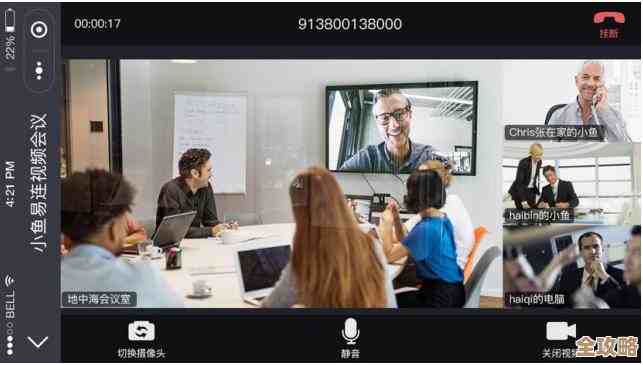
为了验证设置是否真的生效了,你可以进行一次测试,你可以自己预约一个会议,或者找一个同事帮你个小忙,生成一个测试会议链接,你点击加入试试,如果设置成功,当你进入会议后,你的摄像头应该是处于关闭状态的,画面上显示的是你的头像或者一个黑色的画面,而不是你真实的摄像头画面,这个时候,会议的主动权就完全在你手里了,当你确认环境OK、自己形象得体后,再从容地点击界面上的摄像头图标按钮,手动开启摄像头就可以了。
除了这个根本的解决方法,还有一些临时的应对技巧,在点击会议链接后,小鱼易连通常会弹出一个加入会议前的准备窗口,在这个窗口里,你也可以看到摄像头和麦克风的开关选项,如果你这次会议临时不想开摄像头,可以在这个窗口里直接点击关闭摄像头的图标,然后再点击“加入会议”,但这只是单次有效,下次开会时软件还是会默认开启,还是建议你花一分钟时间进行上面的永久性设置。
再分享一个很多人不知道的小技巧,如果你用的是带有物理遮挡片的摄像头(比如很多新款笔记本电脑的摄像头设计),或者你有一个摄像头物理遮挡盖,那么即使软件设置失灵,物理遮挡也是最保险的方式,结合软件设置和物理遮挡,就是双保险了,万无一失。
解决小鱼易连入会自动开摄像头的问题,核心步骤就是四步:一、打开小鱼易连主程序;二、找到并进入“设置”里的“视频”选项;三、取消勾选“加入会议时开启视频”;四、最重要的一步,点击“确定”或“应用”保存设置,希望这个简单明了的办法能帮你彻底告别入会时的摄像头尴尬,让你每次开会都更加从容。
本文由相孟于2026-01-09发表在笙亿网络策划,如有疑问,请联系我们。
本文链接:http://waw.haoid.cn/yxdt/77173.html