战争雷霆开倍镜的键位怎么设置,实战老是切不到

你遇到的“实战老是切不到”倍镜的问题非常普遍,这通常不是手速问题,而是键位设置不够合理或者对游戏机制理解有偏差,下面我将结合游戏内的实际设置和玩家社区的常见经验(这些经验来源于广大玩家在贴吧、论坛等地的讨论分享),帮你彻底解决这个问题。
核心问题分析:为什么老是切不到?
- 默认键位可能不合理:游戏默认的键位是为所有操作设计的一个基础方案,但未必适合每个人的习惯,默认的“开镜”键可能是鼠标中键(滚轮按下),这个键在紧张的战斗中不容易精准快速地按下,容易按成滚轮滚动。
- “开镜”与“缩放”的混淆:战争雷霆里有两个容易混淆的概念,一个是“望远镜”(Binoculars),这是一个独立的、视野更广的观察工具;另一个是“炮手视角缩放”(Sight Distance Control),这才是真正控制坦克炮镜倍率放大缩小的功能,你可能想用的是后者,但键位设成了前者,或者根本没设置。
- 键位冲突或手指忙不过来:在移动、瞄准、射击的同时,如果开倍镜的键位设置在手部需要离开主要操作键(WASD)的区域,就会导致操作不连贯,俗称“手忙脚乱”。
解决方案:分步骤重新设置键位
第一步:找到并理解关键设置
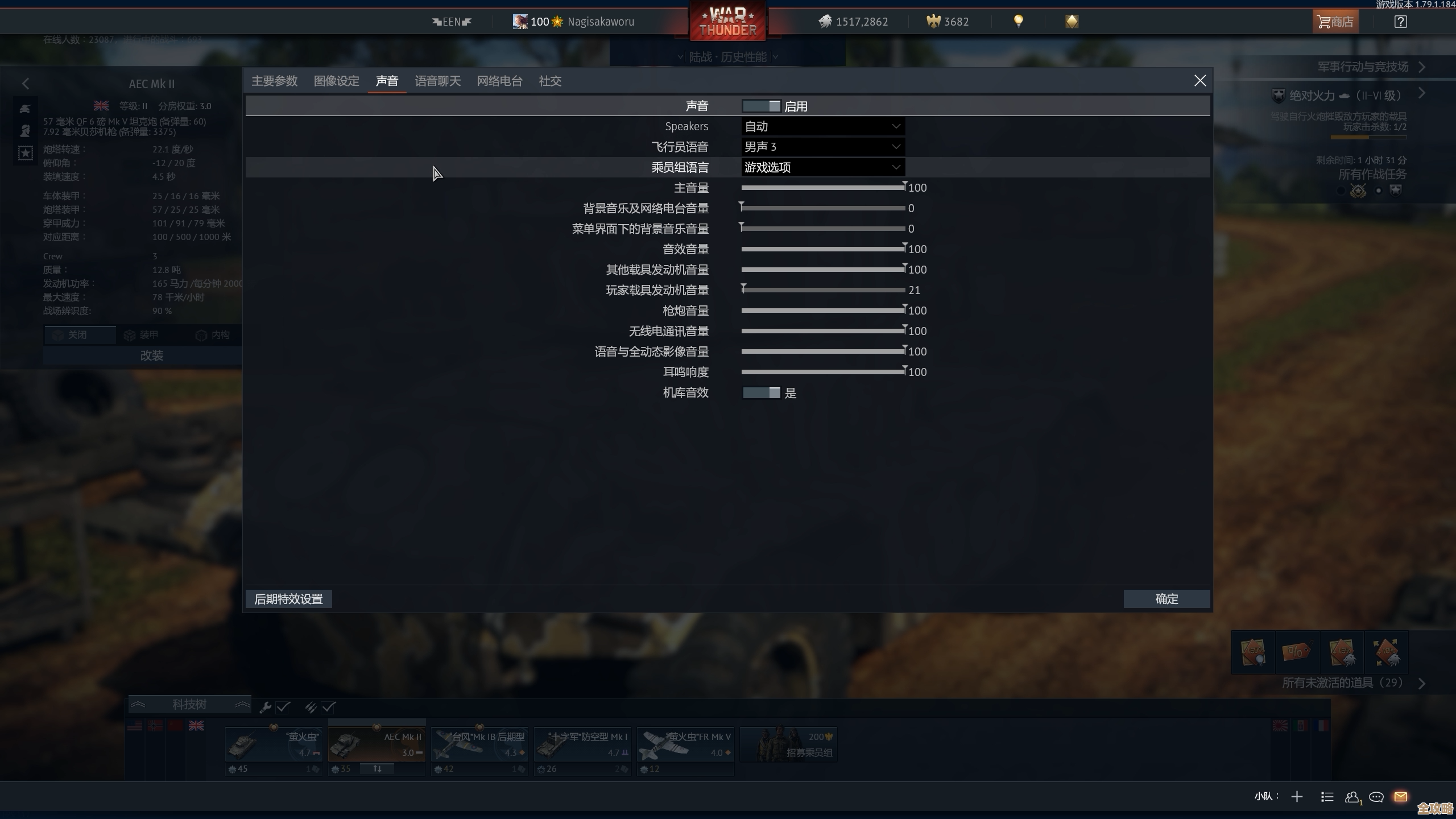
进入游戏“设置” -> “控制”界面,你需要重点关注以下几个按键配置,这些都是玩家们经过大量实战检验后认为最核心的:
- 主要武器射击:这个不用说,一般是鼠标左键。
- 炮手视角缩放:这是最关键的设置!它的作用是直接改变炮镜里的放大倍数(比如从低倍切换到高倍),你需要给它设置一个能在瞄准时瞬间触及的键位。
- 望远镜:这是一个独立的观察模式,视野比炮镜广,但不能射击,它在索敌时非常有用,但和开炮时的倍镜缩放是两回事。
- 切换炮手视角:这个功能是在第三人称视角和炮手瞄准视角(也就是开镜状态)之间切换,默认是鼠标右键。
第二步:推荐的个人化键位设置方案
以下是一些经过大量玩家验证的高效键位设置,你可以根据自己的硬件(比如是否有侧键鼠标)和习惯选择或组合:
-
利用鼠标侧键(强烈推荐)
- 炮手视角缩放(开倍镜):设置为鼠标侧键(比如靠近拇指的“前进”或“后退”键),这是最优解,因为你的拇指自然放在侧键上,开镜、缩放倍率完全不影响左手在键盘上的移动和操作,可以实现无缝切换,实战中,先用鼠标右键进入炮镜模式,然后用拇指按侧键放大倍率,整个过程非常流畅。
- 望远镜:可以设置为另一个鼠标侧键,或者键盘上方便的键(如“C”键或“左Ctrl”)。
-
优化键盘键位
- 如果你没有鼠标侧键,就需要在键盘上找一个顺手的位置。
- 炮手视角缩放(开倍镜):推荐设置为“Shift”键或“Caps Lock”(大写锁定)键,这两个键靠近小拇指,在左手控制方向的同时,小拇指可以轻松按下,特别是“Shift”,它本身是默认的“增加发动机功率”键,你可以把这个功能改到其他键上(左Alt”),把宝贵的“Shift”让给开倍镜。
- 望远镜:可以设置为“Q”键、“E”键或“X”键,注意“Q”和“E”默认是车体左右摆动,你可以根据自己使用频率调整。
-
利用鼠标滚轮
- 默认情况下,滚动鼠标滚轮是装填特定弹种,如果你不常用这个功能,可以把它改掉。
- 炮手视角缩放(开倍镜):设置为“鼠标滚轮向上”和“鼠标滚轮向下”,这样,在开镜后,直接滚动滚轮就能平滑地调整倍率,非常直观,你需要把原来的“选择特定弹药”功能换到其他键上,[”和“]”。
第三步:实战中的应用技巧和注意事项
光设置好还不够,还得会用:
- 分清场合:不是任何时候都需要开高倍镜,在近距离狗斗时,高倍镜反而会让你丢失目标,此时低倍镜或直接第三人称视角更有效,高倍镜主要用于中远距离黑枪和精确打击。
- 养成肌肉记忆:更改键位后,一定要去试驾场或者低等级房练习一段时间,反复进行“移动 -> 右键开镜 -> 按新键位放大倍率 -> 瞄准 -> 射击”这一套流程,直到形成肌肉记忆,不再需要思考。
- 检查键位冲突:设置完成后,在控制界面看看有没有重复的按键绑定,确保新设置的键位不会影响到其他重要功能。
- 望远镜的妙用:虽然倍镜缩放是核心,但望远镜也别忽略,在掩体后,用望远镜(默认B键)可以不开炮塔就观察敌情,安全地标记敌人,给它也设个顺手的位置。
总结一下:
解决“开倍镜老是切不到”的关键,在于将“炮手视角缩放”这个功能赋予一个极其顺手、不会干扰你正常瞄准和移动的按键。对于大多数有侧键鼠标的玩家,直接将其绑定到鼠标侧键上是提升最大的选择,如果没有,则优先考虑键盘上容易触及的“Shift”或“Caps Lock”键,一定要在实战中练习,区分清楚“倍镜缩放”和“望远镜”的不同用途。
希望这些直接来自玩家经验的内容能帮你彻底解决这个烦恼,让你在战场上瞄得更准,打得更狠。
本文由飞姣妍于2025-12-30发表在笙亿网络策划,如有疑问,请联系我们。
本文链接:http://waw.haoid.cn/yxdt/70969.html