关于《yy》设置麦克风权限的碎碎念和几招小妙招

哎,说起来给《yy》弄麦克风权限这个事,真是不少人的老大难,你肯定遇到过这种情况:兴冲冲进了频道,准备跟哥们儿开黑或者跟朋友唠嗑,结果对面传来灵魂拷问:“你麦呢?你说话啊!我怎么听不见?” 这时候你才手忙脚乱地到处找设置,一边尴尬地回“等会儿等会儿,我调一下”,一边心里嘀咕:“我明明开了啊,怎么又不行了?”
这种事儿太常见了,尤其是电脑版的《yy》,很多时候不是《yy》这个软件本身的问题,而是它跟你电脑的系统(比如Windows)或者你用的那个麦克风“闹别扭”了,所以今天咱们就碎碎念一下,顺便分享几招亲测可能管用的法子。
第一招,也是最最基础的:检查电脑的系统麦克风权限。
这可是个大头!现在的新版Windows(比如Win10、Win11)管得特别严,就像个门卫大爷,你以为在《yy》软件里开了麦克风就行,但其实系统大爷压根没放行。《yy》官方帮助文档里也提过,得先过系统这一关。
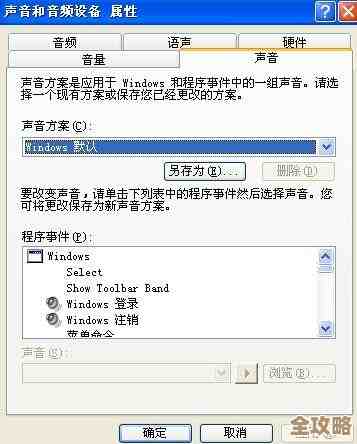
具体咋弄呢?你可以在电脑左下角的搜索框里输入“麦克风隐私设置”,点进去,你会看到一个“允许应用访问你的麦克风”的选项,确保它是开着的,然后往下拉,找到一个长长的应用列表,在里面找到“YY”或者“多玩YY”,把它后面的开关也给打开,有时候就是这么简单,你给了《yy》权限,它才能用你的麦,要是这里没开,你搁《yy》里怎么折腾都白搭。
第二招,进《yy》自己的地盘里设置默认设备。
系统权限都给了,但《yy》这家伙有点“脸盲”,它没认出来你当前在用的那个麦克风,比如你笔记本自带一个麦克风,又插了个独立的USB耳麦,《yy》可能就懵了,不知道该听哪个的。
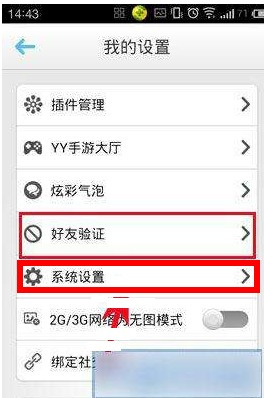
这时候,你得亲自给它指条明路,打开《yy》,在主界面左下角点开你的头像,找到“系统设置”(或者就是个齿轮图标),进去后找“语音视频”这个选项,这里有个关键地方,叫做“麦克风”下拉菜单,你点开它,通常会看到好几个选项,默认设备”、“麦克风(Realtek High Definition Audio)”之类的,你别选“默认设备”,直接手动选择你正在用的那个麦克风设备名称,选好之后,你对着麦克风说几句话,看看下面那个音量条有没有绿色的跳动,有跳动,说明《yy》终于“听见”你了!这时候再点个“确定”保存一下,很多用户在《yy》官方论坛反馈说,这招解决了他们八成的问题。
第三招,对付“电流声”或“声音小”的土办法。
权限都设对了,别人能听见你,但总说你声音小,或者有“滋滋”的电流声,听着特别难受,这可能是麦克风增强搞的鬼。
还是在《yy》那个“语音视频”的设置页面,找到“麦克风增强”的拉条,这个东西吧,不是越大越好,有时候你拉到很高,声音是大了,但杂音也跟着放大了,听起来就很噪,你可以试着把它稍微拉低一点,比如拉到10%到20%左右,然后让别人帮你听听效果,有时候反而清晰很多。
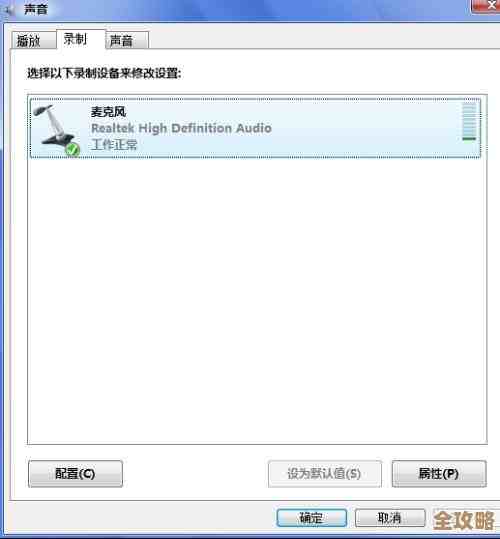
还有个地方可以调,在Windows系统里,右键点击右下角的小喇叭图标,选“声音设置”,再找到“更多声音设置”进到那个老式的控制面板界面,在“录制”选项卡里,找到你正在用的麦克风,点“属性”,里面有个“级别”选项卡,这里也有个“麦克风加强”,同样可以调整,如果这里被拉得很高,也容易产生电流声,适当调低可能会有奇效,这个方法是很多游戏玩家在贴吧里分享的经验之谈。
第四招,终极重启大法。
如果以上三招试了一圈还是没解决,别急着砸键盘,试试“重启大法”,这里说的重启不是简单关掉《yy》再打开,而是有顺序的:
- 先把《yy》完全退出(记得在右下角托盘图标那里也右键退出)。
- 把你的麦克风设备从电脑上拔下来(如果是USB的)。
- 等几秒钟,再重新插上。
- 重新打开《yy》。
这个过程相当于让《yy》和你的电脑系统重新识别一下这个麦克风设备,很多时候就能消除一些莫名其妙的软件冲突,这招虽然听起来没啥技术含量,但确实是解决很多电脑问题的万能钥匙,包括《yy》的麦克风问题。
最后一点碎碎念:
有时候问题可能出在麦克风硬件本身或者声卡驱动上,但那种情况相对少一点,绝大多数时候,就是上面说的这些权限和设置的小关卡没打通,下次再遇到麦克风失灵,别慌,也别光顾着问队友“能听见吗”,按照这几招从上到下耐心试一遍,大概率就能搞定,毕竟,顺畅的沟通才是玩游戏、聊天的快乐源泉嘛,希望这几招能帮到你,让你在《yy》里畅所欲言!
本文由颜泰平于2025-12-26发表在笙亿网络策划,如有疑问,请联系我们。
本文链接:http://waw.haoid.cn/yxdt/68937.html