教你一步步搞定SQL Server数据库安装,实例操作演示全程跟着做

获取安装软件 你需要拿到SQL Server的安装程序,最常用的途径是访问微软官方网站(来源:微软SQL Server下载页),在网站上,你可以找到“SQL Server 下载”选项,对于学习和测试,建议选择“Developer”版本,这个版本是免费的,功能齐全,找到后,点击下载安装程序,这会是一个名为“SQLServer*.exe”的文件,大小有几个G,下载时间取决于你的网速。
第二步:启动安装向导 下载完成后,找到并双击运行这个安装文件,它会先解压一些临时文件,然后弹出主安装窗口,在这个窗口里,选择左侧的“安装”,然后在右侧点击第一个选项“全新SQL Server独立安装...”,这会启动一个完整的安装向导。
第三步:通过安装规则检查 安装程序会先自动运行一个“安装程序规则”检查,它会看看你的电脑有没有明显的问题,比如Windows版本太旧或者磁盘空间不足,只要没有红色的失败项(通常只有警告是黄色的),你就可以直接点击“下一步”继续。

第四步:选择安装内容 接下来是“功能选择”界面,这里就像点菜一样,你需要勾选想要安装的功能,为了确保数据库能正常使用,你必须勾选:
- 数据库引擎服务:这是最核心的部分,没有它就不是数据库。
- SQL Server 复制:通常建议勾选。
- 客户端工具连接:这个很重要,它包含了连接和管理数据库的工具。
- 管理工具 - 基本和管理工具 - 完整:这两项是管理数据库的图形化界面工具(SSMS),一定要勾选,否则你安装后没法方便地操作数据库。 其他功能可以暂时不用管,保持默认即可,选好后点击“下一步”。
第五步:配置数据库实例 来到“实例配置”页,你可以把“实例”理解成给数据库服务器起个名字,如果你是第一次安装,就选择“默认实例”,这样名字就是你的计算机名,如果电脑上已经有一个旧的SQL Server,你就需要选“命名实例”,并自己取一个新名字(SQLEXPRESS”),这里我们保持选“默认实例”,然后点“下一步”。
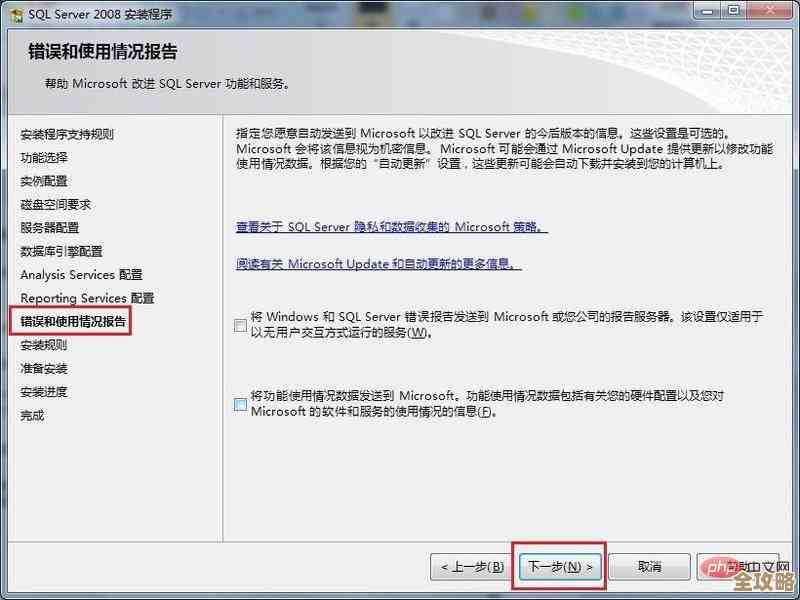
第六步:设置服务器身份验证 这是非常关键的一步:“服务器配置”后的“数据库引擎配置”,在“身份验证模式”这里,强烈建议选择“混合模式”。
- 选择“混合模式”后,你需要为超级管理员账户“sa”设置一个密码,这个密码非常重要,一定要记住!你可以先设一个简单的,123456”,但实际使用时必须设复杂密码。
- 在下方“指定SQL Server管理员”那里,点击“添加当前用户”,这样你现在的Windows账户也能直接管理数据库。 设置好后,继续“下一步”。
第七步:完成安装并验证 后续的“Analysis Services配置”和“Distributed Replay控制器”等页面,直接点“下一步”跳过即可,最后会来到“准备安装”页面,这里会列出你之前所有的选择,确认无误后,点击“安装”按钮。 安装过程需要一段时间,进度条会慢慢走,当所有项目后面都出现“成功”字样时,就表示安装完成了,点击“关闭”退出向导。
第八步:打开工具并连接 安装完成后,在电脑开始菜单里,找到新安装的“Microsoft SQL Server”文件夹,在里面打开“SQL Server Management Studio (SSMS)”,这是你以后管理数据库最常用的工具。 打开后,会弹出连接窗口。“服务器名称”一栏默认就是你的本地计算机名(也就是你刚才安装的默认实例),身份验证选择“Windows 身份验证”,然后点击“连接”。 如果能成功连上,并看到左侧的“对象资源管理器”窗口,里面有你的服务器名字,那么恭喜你,SQL Server数据库已经成功安装并可以正常使用了!
跟着以上八步操作,你就能在自己的电脑上搭建好一个SQL Server数据库环境,为后续的学习和开发做好准备。
本文由盘雅霜于2026-01-24发表在笙亿网络策划,如有疑问,请联系我们。
本文链接:http://waw.haoid.cn/wenda/85368.html