苹果SE手机里移动数据库怎么弄,设置步骤和注意事项讲解

苹果SE手机里所说的“移动数据库”通常指的是将数据库功能或数据存储在手机中,并能进行管理、同步的操作,这主要可以通过两种方式实现:一是使用手机自带的iCloud云服务来同步和备份结构化数据(如通讯录、备忘录等,其本质是云端数据库);二是安装专业的第三方数据库应用,将数据库“移动”到手机里进行查看或简单管理,以下设置步骤和注意事项将围绕这两种常见情况展开。
使用iCloud同步系统数据(苹果内置的云端数据库)
这是最直接、最安全的方式,适用于备份和同步手机自身的核心数据。
设置步骤:
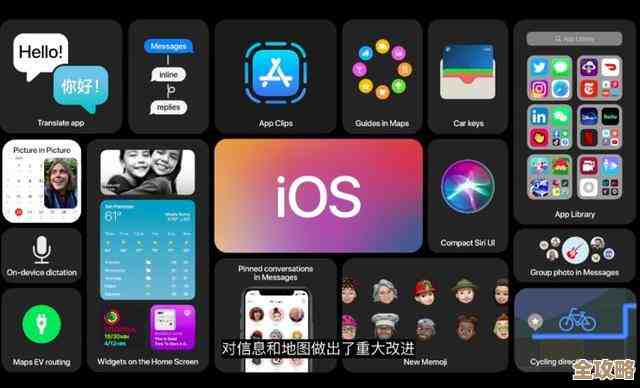
- 确保登录Apple ID:打开手机“设置”,点击顶部的姓名栏,确保你已经登录了自己的Apple ID账号。
- 开启iCloud同步:在Apple ID页面,点击“iCloud”,你会看到一个应用列表(如通讯录、日历、备忘录、Safari浏览器等),将你需要同步和备份的数据对应的开关打开(变成绿色),根据苹果官方支持文档的说明,开启后,这些数据会自动加密并上传到iCloud服务器。
- 启用iCloud云备份(可选但重要):在“iCloud”设置页面,向下滑动并点击“iCloud云备份”,将其开关打开,根据苹果官方的建议,当手机处于充电状态、锁定且连接Wi-Fi时,它会自动为手机中的大部分数据和设置创建备份,这相当于为你整个手机的数据创建了一个完整的“数据库快照”。
注意事项:
- 网络环境:iCloud的同步与备份严重依赖稳定的Wi-Fi网络,在蜂窝数据下进行大量数据同步可能会消耗大量流量,建议在“设置”>“蜂窝网络”中查看并管理各应用的网络使用权限。
- 存储空间:免费的iCloud空间只有5GB,很容易被备份和照片占满,你需要定期在“设置”>“[你的姓名]”>“iCloud”>“管理账户存储空间”中查看,必要时可以付费升级空间或删除旧备份,空间不足会导致同步失败。
- 隐私与安全:iCloud数据采用端到端加密(部分数据类型,如健康数据等),但苹果官方也提示,确保Apple ID账户本身的安全至关重要,务必启用双重认证,并使用高强度的密码。
安装和使用第三方数据库应用
如果你指的是在手机上管理如SQLite、MySQL等专业数据库文件,或需要移动办公访问公司数据库,则需要借助App Store中的专业应用。
设置步骤:
- 选择并下载应用:在App Store中搜索关键词,SQLite数据库”、“MySQL客户端”或“数据库管理”,根据用户评价和功能介绍,选择一款合适的应用下载(有些应用支持直接创建、编辑本地的SQLite数据库文件)。
- 导入数据库文件或配置连接:
- 对于本地数据库文件(如.sqlite文件):你可以通过邮件、网盘或文件共享应用(如“文件”App)将电脑上的数据库文件发送到手机,然后在数据库应用中选择“导入”或“打开”该文件。
- 对于远程数据库连接(如MySQL):在应用内添加新的连接,需要准确填写服务器主机地址(IP或域名)、端口号、数据库名、用户名和密码,这些信息必须由数据库管理员提供,参考腾讯云数据库等服务的帮助文档,连接信息通常可以在其控制台中找到。
- 进行操作:成功导入或连接后,你便可以在应用内进行允许的查询、浏览甚至编辑操作。
注意事项:
- 应用权限与安全:第三方数据库应用可能会请求访问“本地网络”或“文件”的权限,请仔细审查应用开发者的信誉,仅从官方App Store下载,并谨慎授予权限,对于远程连接,确保使用加密连接(如SSL)。
- 连接稳定性:操作远程数据库时,完全依赖于手机的网络信号,在移动网络下操作可能延迟较高且不稳定,重要操作最好在Wi-Fi环境下进行。
- 功能限制与风险:在手机小屏幕上进行复杂的数据库管理操作并不方便,且容易误触。务必避免在生产环境的主数据库上进行直接修改或删除操作,尤其是在网络不稳定时,最好先进行查询和查看,或仅在测试库上操作,定期通过可靠途径(如电脑端备份)备份你的本地数据库文件。
- 数据敏感性:手机是易丢失的设备,如果其中存储了包含敏感信息的本地数据库文件,一旦手机丢失且未设锁屏密码,数据可能泄露,建议为手机设置强锁屏密码(并启用“抹掉数据”功能),同时为数据库应用本身(如果支持)设置额外的访问密码。
对于大多数苹果SE用户,iCloud是管理个人数据最省心的“移动数据库”方案,而对于专业需求,选择一款可靠的第三方应用并谨慎操作是关键,无论哪种方式,保证账户安全、网络稳定和定期备份,都是守护你数据最重要的防线。
本文由太叔访天于2026-01-24发表在笙亿网络策划,如有疑问,请联系我们。
本文链接:http://waw.haoid.cn/wenda/85061.html