MSSQL里怎么正确打开和运行SQL文件,别直接乱导入那种方法

在MSSQL的世界里,通常不叫“导入SQL文件”,更准确的说法是“执行”或“运行”SQL脚本文件,一个.sql文件里面包含的是纯粹的SQL语句,就像一份详细的指令清单,MSSQL不会像处理Excel表格那样把它“导入”成一个新表,而是会逐行读取文件中的命令并执行它们,这些命令可能是创建数据库、创建表、插入数据、修改数据等等。
直接双击.sql文件,然后用记事本打开,再全选复制粘贴到SQL Server Management Studio (SSMS) 里执行,这是一种非常常见但极其不推荐的做法(也就是你说的“乱导入”),对于小文件可能没问题,但一旦脚本文件很大(比如几百MB),记事本很可能卡死或无法完整打开,而且这种方式缺乏控制,出错时很难排查,正确的方法需要借助专业的工具和规范的步骤。
核心工具:SQL Server Management Studio (SSMS) 这是微软官方提供的免费工具,是管理和操作MSSQL数据库的首选,下面所有方法都基于SSMS。
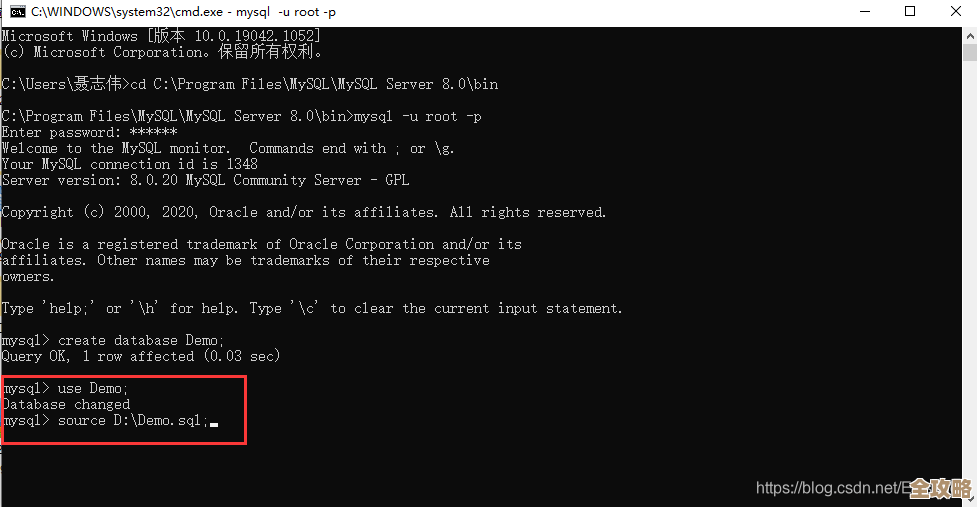
在SSMS中直接打开并执行(最常用、最直观) 这是最适合初学者和大多数场景的方法。
- 连接数据库:打开SSMS,并连接到你的目标SQL Server实例,在“对象资源管理器”中,确保你选择了要在其中运行脚本的正确数据库,你可以通过点击来选择某个已有数据库,或者就在master数据库下运行创建新数据库的脚本。
- 打开文件:点击SSMS顶部菜单栏的“文件” -> “打开” -> “文件”(或者直接按快捷键
Ctrl + O),在弹出的对话框中,找到你的.sql文件并打开。 - 检查与修改会在一个新的查询编辑器窗口中打开。这是一个非常关键的步骤,不要急着执行! 你应该快速浏览一下脚本内容。
- 检查目标数据库:脚本的开头可能会有
USE [数据库名]这样的语句,确保这个数据库名是你想要操作的,如果没有,你可以在脚本最开头自己加上一行,USE MyDatabase;。 - 理解脚本内容:看看脚本大概要做什么?是创建一堆表?还是插入大量数据?做到心中有数,如果脚本中有你不理解的命令,最好先搞清楚再运行。
- 检查目标数据库:脚本的开头可能会有
- 执行脚本:确认无误后,点击查询编辑器工具栏上那个红色的感叹号“!执行”按钮(或者按快捷键
F5),SSMS会开始逐行执行脚本中的命令。 - 查看结果:执行完成后,在下方的“消息”窗口中会显示执行结果,如果一切顺利,你会看到类似“命令已成功完成。”的提示,如果脚本有查询语句,结果会显示在“结果”窗口中,如果出现错误,消息窗口会用红色文字报错,你需要根据错误信息定位和解决问题。
使用sqlcmd命令行工具(适合自动化或大型文件) 当需要定期执行脚本、或者在服务器上没有图形界面(如核心服务器)时,这个方法非常有用,sqlcmd是随MSSQL一起安装的命令行工具。
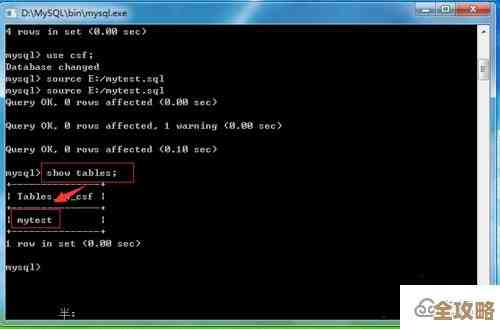
- 打开命令行:以管理员身份打开“命令提示符”(CMD)或 PowerShell。
- 基本命令格式:输入类似以下的命令:
sqlcmd -S 服务器名称 -d 数据库名 -U 用户名 -P 密码 -i 脚本文件完整路径.sql
-S:指定SQL Server实例的名称(如果是本地默认实例,可以用(local)或 )。-d:指定要连接的数据库。-U和-P:登录用户名和密码,如果使用Windows身份验证,可以省略-U -P,改用-E参数。-i:指定要执行的SQL脚本文件的路径。
- 执行示例:假设服务器在本地,使用Windows身份验证,数据库叫
MyDB,脚本在C:\script.sql,那么命令就是:sqlcmd -S . -d MyDB -E -i C:\script.sql
- 优点:消耗资源少,适合处理超大型SQL文件,可以轻松写入批处理文件(.bat)进行定时任务。
使用PowerShell的Invoke-Sqlcmd(更现代的命令行方式) 这是方法二的PowerShell升级版,功能更强大。
- 打开PowerShell:以管理员身份打开PowerShell。
- 执行命令:首先可能需要导入SQL Server模块(
Import-Module SqlServer),然后使用以下命令:Invoke-Sqlcmd -ServerInstance "服务器名称" -Database "数据库名" -InputFile "脚本文件路径.sql"
如果使用Windows身份验证,它默认就会使用当前登录的Windows账号。
- 优点:可以更好地处理输出结果,与其他PowerShell命令结合更紧密。
重要注意事项(无论用哪种方法)
- 权限问题:确保你用于连接数据库的账号有足够的权限执行脚本中的操作(如创建表、修改结构等)。
- 备份!备份!备份!:在执行任何会修改数据库结构或数据的脚本(尤其是来自不熟悉的来源)之前,务必先对目标数据库进行完整备份,这是一个必须养成的习惯,可以防止误操作导致数据丢失。
- 事务处理:对于非常重要的多个步骤的操作,专业的SQL脚本可能会使用事务(
BEGIN TRANSACTION...COMMIT/ROLLBACK),这样可以在某个步骤出错时,回滚所有操作,保证数据一致性,如果你是新手,可以先了解这个概念。 - 错误处理:执行脚本时如果报错,不要惊慌,仔细阅读错误信息,它会告诉你错误发生在哪一行,错误原因是什么,根据提示去修改脚本或检查数据库状态。
对于日常使用,强烈推荐方法一:在SSMS中打开文件、检查、然后执行,它提供了最好的可读性和可控性,当遇到图形界面难以处理的大文件或需要自动化时,再考虑方法二或方法三,核心是理解脚本要做什么,并在安全(已备份)的前提下进行操作。
本文由畅苗于2026-01-19发表在笙亿网络策划,如有疑问,请联系我们。
本文链接:http://waw.haoid.cn/wenda/83724.html