VMware ESX用着卡顿崩溃啥的,咋整才靠谱解决这些老毛病

行,VMware ESX/ESXi 这老伙计用久了,确实容易犯点“老年病”,动不动就卡一下、转个圈圈,甚至直接给你摆个蓝脸(紫屏),别急,这事儿就跟老汽车保养一样,多半是些地方没伺候到位,咱不整那些云山雾罩的专业术语,就捞干的说,怎么一步步把它整利索了。
第一招:先瞅瞅“身子骨”硬不硬朗——硬件和基础配置
这玩意儿是根儿上的问题,硬件不行,软件再折腾也白搭。
-
看看“心脏”和“内存”够不够力: 这跟电脑一个道理,你给一个双核CPU、4G内存的服务器,上面噼里啪啦开了十几个虚拟机,它不卡谁卡?(来源:VMware官方知识库关于资源规划的建议) 你得去vSphere Client里,看看每个虚拟机的CPU和内存使用率是不是长期飙红,要是快满了,那就得考虑给宿主机(就是那台物理服务器)升级硬件,或者把一些不重要的虚拟机挪走,给重要的应用腾地方,别让服务器“小马拉大车”。
-
检查一下“粮草官”——存储: 虚拟机说到底就是一堆文件,存在你的硬盘或存储设备上,如果存储速度慢得像老牛拉破车,那虚拟机肯定快不了。(来源:社区常见问题排查经验) 重点检查几点:
- 磁盘空间: 别把存储空间塞得满满当当,至少留出15%-20%的空余,不然读写效率会急剧下降。
- 磁盘类型: 如果还在用老掉牙的机械硬盘(尤其是SATA),特别是做了RAID5这种写性能不咋地的阵列,那卡顿是常态,有条件的话,换固态硬盘(SSD)是立竿见影的提升。
- 存储队列深度: 这个稍微专业点,但你可以在存储管理界面看看有没有告警,如果队列深度长期很高,说明存储设备忙不过来,I/O(输入输出)堵车了。
-
别忘了“神经网络”——网络: 虚拟机之间、虚拟机和外界通信都靠网卡。(来源:VMware性能最佳实践文档) 确保你的物理网卡驱动是最新的,而且是VMware认证的版本,一个陈旧的网卡驱动就能引起莫名其妙的网络延迟和断线。
第二招:瞧瞧是不是“软件”在闹脾气——ESXi系统和虚拟机本身
硬件没问题,那可能就是软件配置或系统本身出幺蛾子了。
-
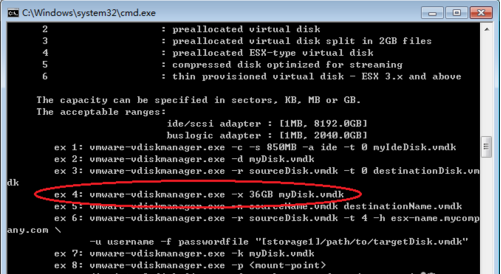
给ESXi宿主“打补丁”: VMware会定期发布更新补丁,修复已知的Bug和安全漏洞,很多莫名其妙的崩溃(尤其是那个紫色的崩溃界面)都是因为系统版本太老,存在未修复的缺陷。(来源:VMware安全公告和补丁说明) 去VMware官网看看你的ESXi版本有没有可用的更新,规划个停机时间给它升级一下,这是解决稳定性问题最有效的方法之一。
-
检查虚拟机的“工具”装没装好: VMware Tools是个好东西,它像是虚拟机和ESXi宿主之间的“翻译官”和“润滑剂”,能显著提升虚拟机的性能和操作体验(比如鼠标移动更流畅)。(来源:VMware Tools产品文档) 确保你每个虚拟机里的VMware Tools都是安装且最新版的,没装或者版本太旧,卡顿是必然的。
-
调整虚拟机的“胃口”: 不是给虚拟机分配的资源越多越好,你给一个只跑小网站的虚拟机分配了8个vCPU,反而可能因为CPU调度等待(叫CPU Ready)导致性能下降。(来源:VMware性能 troubleshooting 指南) 根据虚拟机的实际负载,给它“恰到好处”的资源,检查一下虚拟机的虚拟硬件版本,如果太老,可以考虑升级到兼容的新版本。
第三招:看看是不是“邻居”太吵——资源争抢和配置
一个服务器上跑多个虚拟机,就像合租宿舍,得讲规矩。
-
揪出“资源大户”: 用vSphere Client的性能图表,看看是不是某一两个虚拟机特别“霸道”,长期占用大量的CPU、内存或磁盘I/O,导致其他虚拟机“吃不饱”,找到它,要么优化这个虚拟机内的应用,要么给它换个“单间”(迁移到其他负载低的服务器)。
-
设置“规矩”——资源限制和份额: 对于重要的虚拟机,你可以给它设置高的“份额”(Shares),确保在资源紧张时,它能优先分到资源,对于不那么重要的,可以设置“限制”(Limits),防止它滥用资源影响别人。(来源:VMware资源管理指南) 这就像给合租的室友定个用水用电规矩。
-
检查日志这个“黑匣子”: ESXi和虚拟机出了任何问题,都会在日志文件里留下线索。(来源:VMware知识库关于日志分析的文章) 当发生崩溃或严重卡顿时,别光重启了事,去ESXi主机的日志管理器(或直接到存储的日志文件)里看看,在出问题的时间点附近有没有什么红色的“错误”信息,那往往是解决问题的直接钥匙,比如可能会提示是某个驱动崩溃了,还是存储连接断开了。
总结一下靠谱的解决路子:
别一上来就想着重装系统,按照“先硬件后软件,先外部后内部”的顺序来:
- 摸底: 先看硬件资源(CPU、内存、存储)够不够。
- 维稳: 给ESXi主机和所有虚拟机打上最新补丁、更新VMware Tools。
- 优化: 根据实际需求调整虚拟机资源分配,检查存储性能。
- 排查: 利用性能图表找资源争抢元凶,查看系统日志定位错误根源。
大部分情况下,通过这些步骤都能把问题解决个七七八八,如果这些都做了还不行,那可能真是遇到更深层次的兼容性问题或者硬件故障了,那时候再考虑寻求VMware官方支持或专业人士的帮助也不迟。
本文由寇乐童于2026-01-18发表在笙亿网络策划,如有疑问,请联系我们。
本文链接:http://waw.haoid.cn/wenda/82843.html