SQL Server服务暂停了,连接不上,要用服务管理器或者控制面板去恢复才行,远程也不支持了

根据常见的用户求助描述、技术支持论坛的案例分享以及个人电脑服务器维护的基本经验,当用户遇到无法连接SQL Server数据库,并且错误信息提示与网络连接或服务不可用相关时,一种非常典型的情况就是SQL Server的Windows服务没有处于运行状态,用户通常会描述说,之前还好好的,突然就连接不上了,无论是本地的管理工具还是远程的应用程序都无法访问数据库,在尝试了检查网络配置、防火墙设置甚至重启电脑等操作后,最终发现问题的根源在于SQL Server的核心服务(SQL Server (MSSQLSERVER)”或带有具体实例名的服务)不知为何进入了“已暂停”或“已停止”的状态,用户必须回到服务器本体或通过远程桌面直接登录到承载数据库的那台机器上,通过图形化界面进行操作。
用户需要采取的行动是打开“服务”管理器,这个管理器可以通过多种方式找到,比如在Windows搜索框中直接输入“服务”或“services.msc”,或者通过右键点击“此电脑”选择“管理”,然后在“计算机管理”窗口中找到“服务和应用程序”下的“服务”选项,在长长的服务列表里,用户需要找到名称中包含“SQL”字样的服务,特别是那个主要的数据库引擎服务,它的名称通常是“SQL Server (实例名)”,其中默认实例名是“MSSQLSERVER”,找到这个服务后,查看其“状态”列,如果状态显示为“已暂停”或空白(表示已停止),而不是“正在运行”,那么这就确认了问题所在。
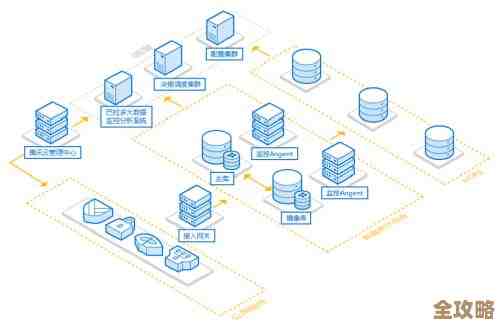
要恢复服务,用户需要右键点击该服务名称,在弹出的菜单中,如果服务是“已停止”,则选择“启动”;如果服务是“已暂停”,则会有“恢复”或“继续”的选项(不同Windows版本措辞可能略有不同,但功能一致),点击后,系统会尝试重新启动或继续运行该服务,用户需要等待几秒到几分钟不等,具体时间取决于数据库的大小和系统的负载,直到服务状态稳定地显示为“正在运行”,一旦服务恢复正常运行,之前无法建立的本地和远程连接通常就能够成功恢复了。
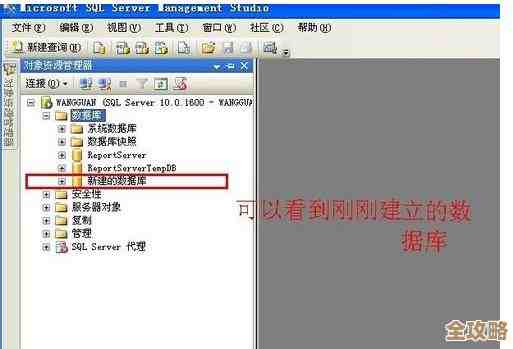
用户报告中特别提到“远程也不支持了”,这恰恰是服务暂停或停止后的一个直接后果,SQL Server的服务是数据库能够接受连接请求的核心,当这个服务没有在运行时,数据库引擎本身是关闭的,它不会监听任何网络端口(如默认的1433端口),无论是从本机上的SQL Server Management Studio发起的连接,还是从网络另一端的应用程序服务器、网站或其他客户端程序发起的远程连接请求,都会被目标计算机拒绝,因为根本没有相应的程序在等待和处理这些请求,错误信息可能会多种多样,无法连接到服务器”、“建立与SQL Server的连接时出现网络相关或特定于实例的错误”、“服务器未找到或不可访问”等,但其根本原因都指向了服务未运行。
至于为什么服务会突然进入暂停或停止状态,用户报告中没有明确说明,但根据常见情况推断,可能的原因有多种,可能是操作系统进行了更新并要求重启,在重启过程中某个服务依赖项启动失败,导致SQL Server服务无法自动启动;可能是系统资源(如磁盘空间不足、内存耗尽)暂时性紧张,导致服务被系统或监控软件自动暂停以保护系统;可能是手动安装其他软件或更新时,不经意间修改了服务配置或依赖关系;也可能是由于许可证问题或某些关键文件损坏导致服务启动失败;甚至不排除是管理员出于维护目的手动暂停了服务,但之后忘记了重新启动,这些都需要在服务恢复后,进一步检查Windows系统事件查看器(特别是“Windows日志”下的“应用程序”和“系统”日志)以及SQL Server自身的错误日志,来寻找更具体的线索以预防问题再次发生。
用户强调的“要用服务管理器或者控制面板去恢复才行”,反映了解决此类问题的一个典型路径,对于不经常进行服务器管理的用户来说,当遇到连接问题时,他们可能首先会怀疑是网络或客户端配置的问题,而容易忽略服务器本体的服务状态,技术支持人员往往会首先引导用户检查服务状态,这通常是最直接、最快速的排查步骤,虽然也可以通过命令行(如net start "SQL Server (MSSQLSERVER)")来启动服务,但对于大多数用户而言,图形化的服务管理器更为直观和易于操作,控制面板在较新版本的Windows中虽然逐渐被“设置”应用取代,但其传统界面中的“管理工具”下依然可以找到“服务”的快捷方式,这也是用户可能提及控制面板的原因。
当出现SQL Server本地和远程连接同时失效的情况,将排查重点立即转向检查SQL Server Windows服务的状态,是一个非常有效且优先级很高的方法,通过服务管理器将其重新启动或继续运行,往往能迅速解决连接不上的问题。
本文由黎家于2026-01-17发表在笙亿网络策划,如有疑问,请联系我们。
本文链接:http://waw.haoid.cn/wenda/82620.html