VMware Server 2.0的基本操作和功能介绍,图文结合帮你快速入门

VMware Server 2.0 的基本操作和功能介绍
VMware Server 2.0 是一款由VMware公司开发的免费虚拟化软件(来源:VMware官方网站历史资料),它的核心功能是在一台物理电脑(称为“主机”)上,同时创建和运行多个独立的虚拟电脑(称为“虚拟机”),每个虚拟机都像一台真正的电脑,拥有自己的CPU、内存、硬盘、显卡和网卡,你可以在里面安装Windows、Linux等各种操作系统。
主要功能亮点
- 免费使用:这是它最大的吸引力之一,个人用户和小型企业可以免费获取并使用其全部功能,无需支付许可费用(来源:VMware Server 2.0产品说明)。
- 同时运行多个操作系统:你可以在你的Windows或Linux主机上,同时运行多个不同的客户机操作系统,你可以在你的Windows 10电脑上运行一个Windows XP虚拟机来使用老软件,同时再运行一个Ubuntu Linux虚拟机来学习编程。
- 快照功能:这是一个极其有用的“后悔药”功能,你可以为虚拟机的当前状态拍一张“快照”,记录下那一刻所有设置和数据,之后,无论你在虚拟机里做了多么危险的测试(如安装不明软件、修改系统文件),都可以一键恢复到创建快照时的完好状态。
- 远程管理:VMware Server 2.0 的一个显著特点是它主要通过网页浏览器进行管理,你不需要在主机桌面上打开一个软件窗口,而是通过IE、Firefox等浏览器输入一个特定的地址(如 https://主机IP:8222)来管理所有虚拟机,这意味着你可以从网络上的任何一台电脑管理你的虚拟机,非常适合用于服务器环境。
- 虚拟机移植性:整个虚拟机被封装为一系列文件,存放在主机硬盘上,你可以轻松地将这些文件复制、移动到另一台也安装了VMware Server的电脑上,然后直接运行,无需重新安装操作系统和软件,非常方便。
基本操作入门
第一步:安装VMware Server 2.0
- 下载:首先需要从VMware官方网站(可能需要从历史存档或可信的软件下载站获取)下载VMware Server 2.0的安装程序,注意选择与你的主机操作系统(Windows或Linux)对应的版本。
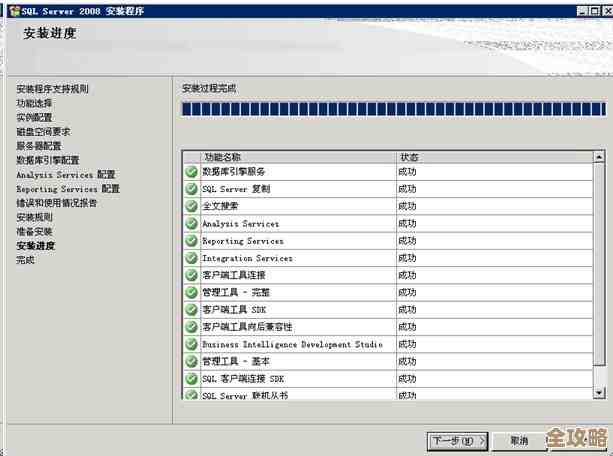
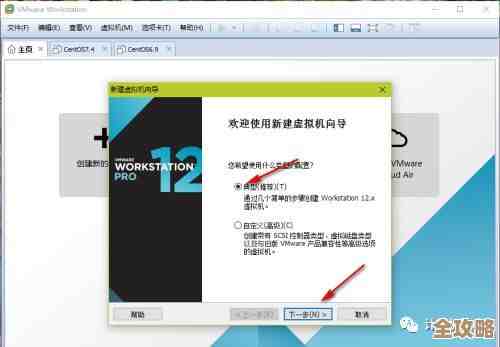
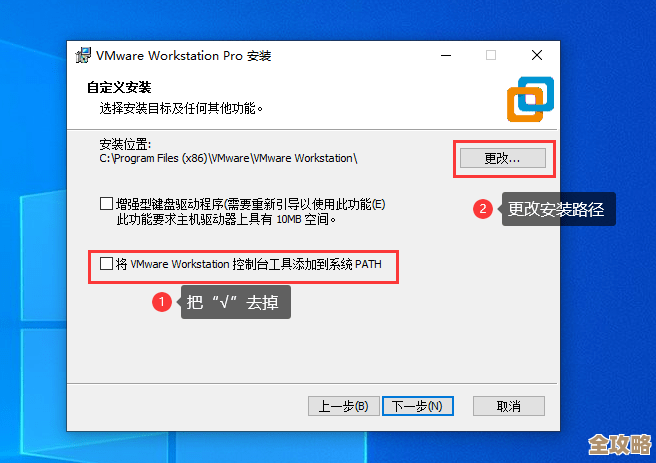
- 安装:运行安装程序,过程与安装普通软件类似,大部分步骤只需点击“Next”(下一步),安装过程中会要求你设置用于远程管理的管理员密码,并配置Web管理端口的端口号(默认是8222和8333),一般保持默认即可。
- 重启:安装完成后,通常需要重启电脑。
第二步:创建你的第一台虚拟机
- 登录管理界面:重启后,打开你的网页浏览器(如Internet Explorer),在地址栏输入
https://localhost:8222(如果是在本机管理),你会看到一个登录页面,用户名通常是你在安装时设置的,输入密码登录。 - 启动创建向导:登录后,你会看到VMware Infrastructure Web Access的管理界面,点击左侧“Virtual Machines”(虚拟机)标签页,然后点击页面上方的“Create Virtual Machine”(创建虚拟机)按钮。
- 配置虚拟机硬件:
- 名称和位置:给你的虚拟机起个名字,我的Windows XP测试机”,并选择存放位置。
- 客户机操作系统:选择你打算在虚拟机里安装的操作系统类型和版本,如“Microsoft Windows”和“Windows XP Professional”。
- 内存:为虚拟机分配内存大小,这会从你主机的物理内存中划走一部分,建议根据你要安装的操作系统要求来分配,例如Windows XP分配512MB或1GB就足够了,界面会提示你推荐值和最大值。
- 硬盘:选择“Create a new virtual disk”(创建新的虚拟硬盘),然后设置硬盘容量(如20GB),并选择存储为单个文件还是多个文件,对于初学者,选择“Allocate all disk space now”(立即分配所有磁盘空间)可以不勾选,这样虚拟硬盘文件会随着你存入数据而慢慢变大,更节省主机空间。
- 网络:通常选择“Bridged”(桥接)或“NAT”模式。桥接模式会让虚拟机像一台真实的、与主机并列的网络设备,需要有自己的IP地址;NAT模式则让虚拟机通过主机的IP地址上网,更简单易用,适合大多数个人用户。
- CD/DVD光驱:这里很重要!选择“Use physical drive”(使用物理光驱)如果你有系统安装光盘;或者更常用的“Use ISO image”(使用ISO镜像文件),然后浏览选择你下载好的操作系统安装镜像(如Windows XP的ISO文件)。
- 完成创建:检查一遍配置信息,点击“Finish”(完成),虚拟机就创建好了,它会出现在虚拟机列表中。
第三步:安装操作系统和运行
- 启动虚拟机:在虚拟机列表中,找到你刚创建的虚拟机,点击其状态旁边的“Power On”(开机)按钮。
- 连接控制台:虚拟机会开始启动,你需要点击虚拟机名称,进入其摘要页面,然后点击页面上的“Console”(控制台)标签页,这时会提示你安装一个浏览器插件,安装后你就能像操作真电脑一样看到虚拟机的启动画面了。
- 安装系统:因为之前已经关联了ISO镜像,虚拟机会从该镜像启动,接下来就像在真电脑上安装操作系统一样,按照屏幕提示完成安装。
- 安装VMware Tools:操作系统安装完成后,强烈建议在虚拟机内部安装“VMware Tools”,这是一个由VMware提供的增强工具包,安装后可以显著提升虚拟机的性能,特别是显卡和鼠标的操作体验会变得非常流畅,还可以实现主机和虚拟机之间直接复制粘贴文件,你可以在虚拟机标签页的“Summary”(下找到安装VMware Tools的选项。
第四步:使用快照功能
- 创建快照:当你的虚拟机处于一个干净、稳定的状态时(例如刚装好系统和必备软件),点击工具栏上的“Snapshot”(快照)按钮,然后选择“Take Snapshot...”(创建快照),输入一个描述性的名字(如“初始干净状态”),点击OK。
- 恢复快照:之后如果你把虚拟机系统弄乱了,只需再次点击“Snapshot”按钮,选择“Revert to Snapshot”(恢复到快照),选择你之前创建的快照,确认后虚拟机就会瞬间恢复到那个时间点。
就是VMware Server 2.0最核心的功能和基本操作流程,通过网页进行管理是其特色,虽然界面现在看来可能有些过时,但其强大的虚拟化功能对于学习和测试来说依然非常实用。
本文由称怜于2026-01-17发表在笙亿网络策划,如有疑问,请联系我们。
本文链接:http://waw.haoid.cn/wenda/82514.html