数据库要怎么设置啊,具体都得在哪儿操作和配置呢?

整理自知乎、CSDN等技术社区的用户讨论和分享,旨在用最通俗的语言说明操作过程,不涉及专业术语的深层原理。)
“数据库要怎么设置啊,具体都得在哪儿操作和配置呢?”这个问题问得非常直接,很多人刚开始接触时都有同样的困惑,设置数据库就像是你拿到一个新手机,需要先开机、连接Wi-Fi、安装一些必备软件,然后才能正常使用,下面我就按照这个思路,一步步告诉你具体在哪操作和要配置些什么。
第一步:获取和安装数据库软件
你得先有一个数据库软件,这就好比你想用微信,得先去应用商店下载一样,常见的数据库软件有 MySQL、PostgreSQL、SQL Server 等,你得到它们的“官网”(来源:各类数据库官方网站是首要下载渠道)去下载安装包。

- 在哪操作:在你的电脑上,打开浏览器,访问数据库的官方网站。
- 怎么配置:
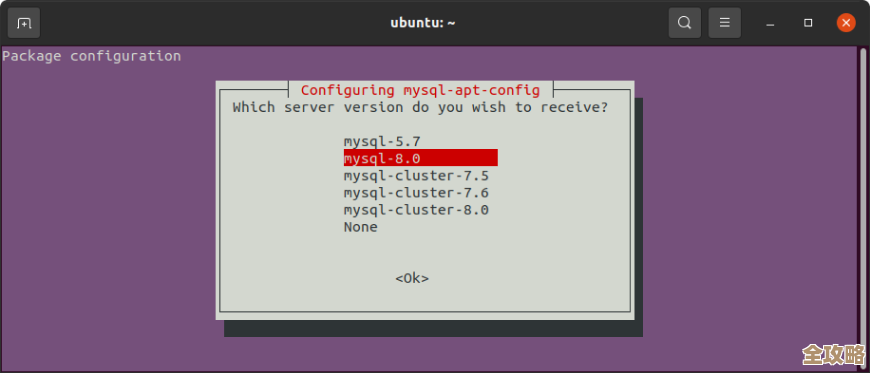
- 选择版本:通常官网会提供不同操作系统的版本(如 Windows、macOS、Linux),对于初学者,Windows 下可以选择带安装向导的版本,MySQL 的 Installer for Windows,它会帮你简化很多步骤。
- 运行安装程序:下载后,双击安装包,安装过程中,你会看到一系列配置选项(来源:根据多个技术博客的安装教程总结):
- 设置 root 用户密码:这是数据库的“超级管理员”账号,密码一定要记牢,这是你第一次,也是最重要的一次配置。
- 选择安装类型:通常选“Developer Default”(开发者默认)就行,它会安装最常用的组件。
- 配置服务:安装程序可能会问你是否将数据库设置为一个“Windows服务”,建议勾选,这样以后电脑开机,数据库服务就会自动在后台运行,你就不用每次都手动启动了。
- 完成安装:安装完成后,可能会弹出一个配置工具窗口,或者告诉你用命令行工具(Windows 的 cmd 或 PowerShell)可以连接数据库了。
第二步:连接和管理数据库
安装好之后,你不能直接对着一个黑乎乎的窗口发呆,你需要一个“管理工具”来可视化的操作它,这就像你用电脑管理文件,更喜欢用“我的电脑”窗口而不是纯命令一样。

- 在哪操作:你需要额外下载一个数据库管理工具,最常用且免费的是 DBeaver 或者 MySQL Workbench(如果是MySQL的话)。
- 怎么配置:
- 打开管理工具:首次打开DBeaver或Workbench,它会让你“新建一个连接”。
- 建立连接:点击“新建连接”后,会弹出一个窗口让你填信息(来源:基于DBeaver和MySQL Workbench的官方使用指南归纳):
- 数据库类型:选择你安装的数据库,MySQL。
- 服务器地址:因为数据库装在你自己的电脑上,所以这里一般填
localhost或0.0.1。 - 端口号:数据库服务的“门牌号”,MySQL默认是
3306,一般不用改。 - 用户名和密码:这里就填你安装时设置的 root 用户名和密码。
- 测试连接:填好信息后,点击“测试连接”按钮,如果弹出“连接成功”的提示,恭喜你,你已经成功了一大半!然后就可以保存这个连接配置。
第三步:创建你的第一个数据库和数据表
现在你已经进入了数据库的“管理后台”,可以开始真正创建属于自己的数据库了。
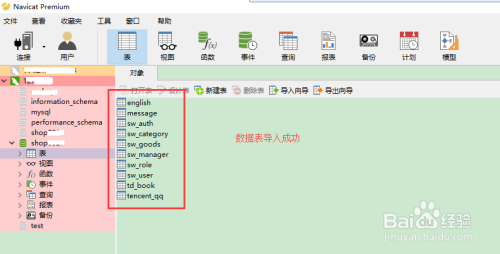
- 在哪操作:在你刚连接成功的数据库管理工具里,通常界面左侧会有一个“数据库”或者“Schemas”的列表。
- 怎么配置:
- 创建数据库:在列表空白处右键点击,选择“创建新的数据库”,会弹出一个窗口,你只需要给数据库起个名字,
my_first_db,其他选项可以先保持默认,点击“确定”,这时你就能在左侧列表里看到它了。 - 创建数据表:数据库是“仓库”,数据表就是仓库里的“货架”,右键点击你刚创建的数据库,选择“新建” -> “表”。
- 设计表结构:这会打开一个像Excel表格一样的界面,让你定义这个“货架”有哪些“列”(来源:常见的新手建表教程思路),比如你要做一个简单的通讯录表,可能需要:
- id:类型选
INT,并勾选“自增”和“主键”,这相当于给每个联系人一个唯一的、自动生成的编号。 - name:类型选
VARCHAR(50),表示可变长度的字符,最多50个字。 - phone:类型也选
VARCHAR(20)。
- id:类型选
- 保存表:设计好列之后,点击保存或应用,给表起个名字,
contacts,这样,一个最简单的数据表就建好了。
- 创建数据库:在列表空白处右键点击,选择“创建新的数据库”,会弹出一个窗口,你只需要给数据库起个名字,
第四步:进行一些基本的安全和远程配置(如果需要的话)
三步已经能让你在本地电脑上愉快地使用数据库了,但如果你想让局域网里其他电脑或者你的网站程序也能访问这个数据库,就需要额外配置。
- 在哪操作:这部分稍微复杂点,可能需要在数据库的命令行里执行命令,或者修改一个叫
my.cnf(Linux/macOS)或my.ini(Windows)的配置文件,这个文件通常藏在数据库的安装目录下。 - 怎么配置(来源:综合自服务器部署相关的问答):
- 允许远程连接:默认情况下,数据库为了安全,只允许本机访问,你需要修改配置文件,找到
bind-address这一行,把它从0.0.1改成0.0.0(表示允许任何IP连接),或者你服务器的具体IP。 - 创建专用用户:永远不要用 root 账号给外部程序用,这太危险了,你应该创建一个新的用户,并只给它某个特定数据库的权限,这可以在管理工具里用SQL命令完成,
CREATE USER 'myapp'@'%' IDENTIFIED BY 'a_strong_password';GRANT ALL PRIVILEGES ON my_first_db.* TO 'myapp'@'%';。 - 重启服务:修改完配置后,需要重启数据库服务才能生效,在Windows的服务管理器里找到MySQL服务重启,或者在命令行用
net stop mysql和net start mysql命令。
- 允许远程连接:默认情况下,数据库为了安全,只允许本机访问,你需要修改配置文件,找到
设置数据库的核心步骤就是:下载安装 -> 用工具连接 -> 创建库和表,大部分操作都在图形化的安装程序和管理工具中完成,并不需要你一开始就去记复杂的命令,先按照这个流程在本地电脑上成功跑起来,感受一下整个过程,之后再根据实际需求去学习更深入的配置,比如性能优化、备份恢复等,这样学习起来会更有成就感,也不会被一开始的复杂性吓倒。
本文由歧云亭于2026-01-17发表在笙亿网络策划,如有疑问,请联系我们。
本文链接:http://waw.haoid.cn/wenda/82128.html