Excel里怎么快速找到那些重复的数据,尤其是数据库里的相同内容咋操作?

根据微软Office官方支持文档“查找和删除重复项”中的说明,Excel提供了非常直观的工具来处理工作表中的重复数据,这里的“重复数据”指的是在同一列或基于多列组合的行中,所有单元格内容完全相同的记录。
最常用、最快捷的方法:使用“删除重复项”功能
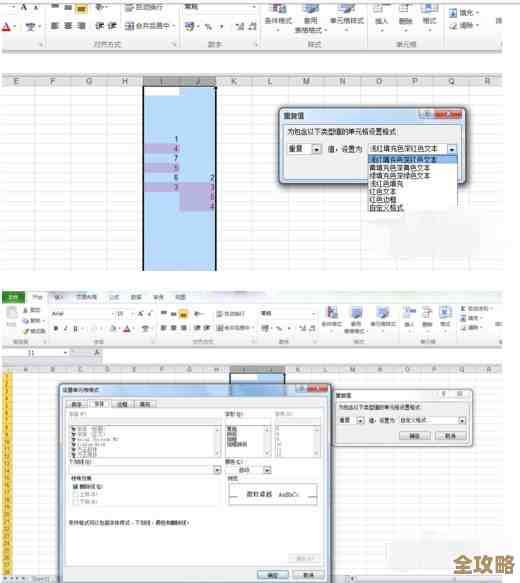
这个方法能让你快速识别并直接删除重复的行,是最直接了当的操作。
- 选中你的数据范围:用鼠标点击你的数据区域内的任意一个单元格,Excel通常能自动识别连续的表格区域,如果你只想检查特定几列是否有重复,可以用鼠标拖动选中这几列的单元格。
- 找到功能按钮:点击顶部菜单栏的“数据”选项卡,在“数据工具”功能组里,你会看到一个非常明显的“删除重复项”按钮。
- 选择判断依据的列:点击“删除重复项”按钮后,会弹出一个对话框,这里会列出你数据区域的所有列标题(如果第一行是标题的话),这个步骤是关键,它让你决定根据哪几列来判断重复。
- 整行完全重复,如果你的目标是找出所有列内容都一模一样的行,那么你应该勾选对话框中的所有列,这意味着只有当两行数据在每一列上的值都相同时,Excel才会认为它们是重复的。
- 特定列重复(最常见于数据库数据),这在实际工作中更常见,你有一个从客户管理系统导出的表格,里面可能有“客户ID”、“客户名称”、“联系电话”等字段,你知道“客户ID”是唯一的,但可能存在“客户名称”相同但其实是不同分公司的情况,如果你怀疑数据库导出时因为某些错误导致了完全相同的记录,那么你可能想根据“客户ID”这一列来查重,这时,你取消全选,然后只勾选“客户ID”这一列,Excel就会把所有“客户ID”相同的行视为重复项。
- 确认并查看结果:设置好列之后,点击“确定”按钮,Excel会立即执行查重和删除操作,并弹出一个提示框,告诉你发现了多少重复值,以及删除了多少行,剩下多少唯一值,这个结果非常清晰。
重要提示:根据微软官方支持社区的警告,“删除重复项”功能会直接删除它找出的重复行,只保留它认为的每个唯一值的第一行,在执行删除操作前,强烈建议你先将原始工作表复制一份备份,以防误删重要数据。
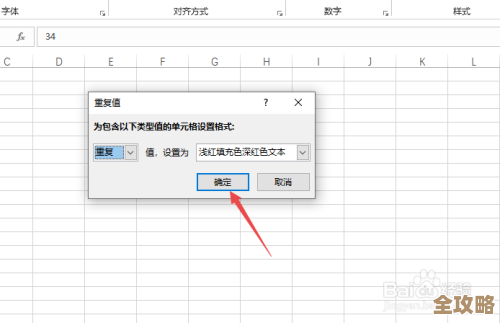
更灵活、可追溯的方法:使用“条件格式”高亮显示
如果你不想直接删除数据,只是想先把所有重复项标记出来,方便人工检查和后续处理,条件格式”是更好的选择,这个方法就像给重复的数据涂上了荧光笔。
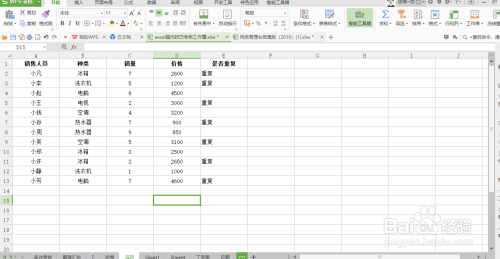
- 选中需要查重的列:假设你要检查“客户名称”这一列是否有重复,就用鼠标选中这一列的数据区域。
- 打开条件格式设置:点击顶部菜单栏的“开始”选项卡,找到“样式”功能组,点击其中的“条件格式”。
- 选择规则:在弹出的菜单中,依次选择“突出显示单元格规则” -> “重复值”。
- 设置高亮颜色:点击后,会弹出一个简单的对话框,它已经默认设置为“重复值”和一种浅红色填充,你可以直接点击“确定”,也可以点击下拉菜单选择你喜欢的颜色来高亮显示。
- 查看结果:点击确定后,所有在这一列中出现过两次或以上的单元格都会被立刻标记上你设置的颜色,这样,你就可以非常直观地看到哪些数据是重复的。
对于多列组合的重复:如果你想高亮显示的是基于多列组合的重复行(只有当“姓名”和“电话”都相同时才算重复),操作会稍微复杂一点,你需要先添加一个辅助列,根据“ExcelJet”网站提供的常用技巧,你可以在数据表的最右边插入一列,命名为“唯一标识”之类的,在这一列的第一个单元格使用公式,=A2&B2(假设姓名在A列,电话在B列),这个公式的作用是将两列的内容合并成一个文本字符串,向下拖动填充这个公式后,你再对这一列辅助列使用上述的“条件格式”高亮重复值方法,这样,就能实现基于多列组合的查重和高亮。
使用函数进行高级识别和统计
对于需要更精细控制或统计重复次数的用户,Excel函数非常强大,根据“ExtendOffice”知识库的介绍,COUNTIF函数是常用的工具。
- 标记重复次数:你可以在数据区域旁边插入一列,命名为“出现次数”,在第一个单元格输入公式
=COUNTIF(A:A, A2)(假设你要检查A列的数据),这个公式的意思是,计算A列中,数值等于A2单元格的个数,向下填充后,每个单元格对应的数字就表示该数据在整个A列中出现的次数,数字为1表示是唯一的,大于1就是重复的,数字是几就重复了几次。 - 提取唯一值列表:在新版的Microsoft 365 Excel中,有一个非常强大的新函数叫
UNIQUE,如果你只想得到一个不重复的列表,可以在一个空白区域输入公式=UNIQUE(A:A),Excel会自动生成一个从A列提取出来的所有唯一值的列表,这对于生成下拉菜单的选项源或者进行汇总分析非常有用。
总结一下:
- 要快速删除:用“数据”选项卡下的“删除重复项”,但务必先备份。
- 要可视化标记:用“开始”选项卡下的“条件格式”来高亮显示。
- 要精确控制和统计:使用
COUNTIF或UNIQUE等函数。
处理从数据库导出的数据时,关键是想清楚你的“重复”标准是什么:是整行一模一样,还是某个关键字段(如ID、手机号)不能重复,选择合适的方法,就能高效地完成清理工作。
本文由凤伟才于2026-01-16发表在笙亿网络策划,如有疑问,请联系我们。
本文链接:http://waw.haoid.cn/wenda/81559.html