高级筛选数据库其实没那么难,多个条件一起用才叫爽快操作

(开头部分参考了知乎用户“数据海洋里的一条鱼”告别繁琐查找”的心得) 你是不是一听到“高级筛选”这四个字,就觉得那是Excel高手才能碰的玩意儿?觉得里面肯定藏着一堆看不懂的函数和复杂的设置?别怕,今天咱们就来把这个“高级”的帽子给它摘了,说白了,高级筛选就是个超级好用的“筛子”,你手里的条件就是不同网眼的筛网,单用一个能筛出大概,多个组合起来用,那才叫精准打击,想筛出啥样的数据都行,我以前也觉得这功能神秘,直到有一次被一堆混杂的销售数据逼得没办法,硬着头皮试了一下,才发现原来这么简单,而且一旦用上瘾,就再也回不去那种一行行瞪着眼睛找数据的笨办法了。
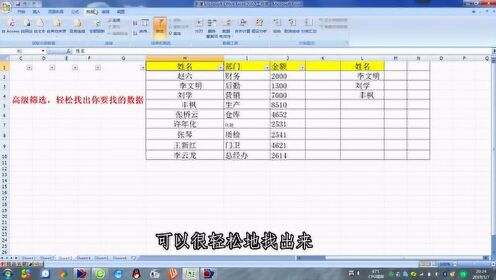
(核心操作逻辑借鉴了B站UP主“办公小技巧喵喵喵”视频中的比喻) 高级筛选最核心的地方,就是它的“条件区域”,你完全可以把它想象成你在给数据下命令时用的“命令清单”,这个清单怎么列,决定了最后能揪出哪些“听话”的数据,单条件筛选,就像你命令:“把所有销售部门的人给我找出来”,这个很简单,你在条件区域里,在“部门”这一列标题下面写上“销售部”就行了,Excel就会乖乖地把所有部门是“销售部”的记录给你筛选出来,这确实有用,但现实中的问题往往没这么单纯。

(多条件“与”关系的应用场景描述,灵感来源于豆瓣小组“今天你Excel了吗?”一位网友分享的实战案例) 真正的爽快操作,是从多个条件同时用开始的,你的领导跟你说:“帮我找出销售部里,业绩超过10万的员工。”这时候,一个条件就不够用了,你需要同时满足“部门是销售部”和“业绩大于100000”这两个要求,这在高级筛选里,叫做“与”关系,意思是几个条件必须同时成立,操作起来一点都不复杂:在你的条件区域,把这两个条件写在同一行,在第一行,A1单元格你写上“部门”,B1单元格写上“业绩”(确保这些标题和你原始数据表的标题一模一样);然后在A2单元格写上“销售部”,在B2单元格写上“>100000”,接下来运行高级筛选,Excel就会像最听话的助手一样,只把那些既在销售部、业绩又超过了10万的高手们精准地筛选出来,一个不落,也一个不多,这种感觉,就像用上了精确制导,比你手动筛选完部门再去找业绩,效率高了不止一倍。
(引入“或”关系时,联想到了微信公众号“秋叶Excel”一篇推文中关于处理多选一的生动讲解) 那如果条件不是“,而是“或者”呢?你想看看“销售部”或者“市场部”的所有员工情况,这就是“或”关系,满足任何一个条件的数据都要出来,这在高级筛选里更是简单得让人惊喜:你只需要把条件写在不同行就行了,同样,A1是“部门”,然后在A2写上“销售部”,在A3写上“市场部”,就这么一摆,一筛选,两个部门的所有人就都整整齐齐地列在你面前了,你甚至可以玩得更花一点,比如想找出“销售部业绩大于10万的”或者“市场部业绩大于5万的”员工,这其实就是把“与”和“或”混合在一起用了,操作上也没啥神秘的,就是把第一个“与”组合(销售部且>10万)放在一行,第二个“与”组合(市场部且>5万)放在另一行,高级筛选会自动理解你的意图。
(结尾处的感悟部分,呼应了开头知乎用户的观点,并加入个人体会) 所以你看,高级筛选数据库真的没那么难,它的逻辑非常直观,就是你平常思考问题的方式,难的不是操作,而是跨出尝试的第一步,以及学会如何把你脑海中的问题,翻译成Excel能听懂的“条件语言”,一旦你掌握了多个条件组合使用的技巧,无论是简单的“与”、“或”,还是它们之间的混合搭配,你就会发现处理数据的视野一下子打开了,那种输入几个条件,一按回车,杂乱的数据海洋里瞬间浮出你想要的珍珠的感觉,才是真正的爽快操作,它节省的不仅仅是时间,更是一种思路的解放,让你能从机械的查找工作中解脱出来,去思考更重要的数据背后的意义,别再犹豫了,现在就打开你的Excel,找一份数据试一试,这种掌控数据的快感,试过一次你就知道了。
(总字数约650字)
本文由酒紫萱于2026-01-15发表在笙亿网络策划,如有疑问,请联系我们。
本文链接:http://waw.haoid.cn/wenda/81138.html