本地怎么快速测试Redis连接,操作步骤和常见问题分享

快速测试Redis连接的几种简单方法
要测试本地的Redis服务是否正常,有几种非常直接的方法,不需要复杂的工具,用Redis自带的客户端就能完成。
使用Redis命令行客户端(redis-cli)进行基础连接测试
这是最常用、最直接的方法,redis-cli是安装Redis时自带的一个工具,它就像一个通往Redis服务器的对话窗口。
操作步骤:
- 确保Redis服务已经启动:这是前提,在终端(Linux或macOS)或命令提示符/ PowerShell(Windows)中,输入启动命令,通常命令是
redis-server,如果Redis已配置为系统服务,它可能已经在后台运行了。 - 打开一个新的命令行窗口:不要关闭运行
redis-server的那个窗口。 - 连接Redis:在新窗口中输入命令
redis-cli并回车,如果Redis运行在默认的本地地址(127.0.0.1)和默认端口(6379)上,且没有设置密码,这个命令会直接连接到Redis服务器,成功连接后,命令提示符会变成0.0.1:6379>。 - 执行测试命令:
- 输入
ping并回车,如果Redis服务正常,它会回复一个PONG,这是最简单的“心跳检测”。 - 可以再尝试一个简单的数据操作来进一步验证。
- 输入
set mykey "Hello Redis"并回车,Redis会回复OK,表示成功存储了一个键值对。 - 接着输入
get mykey并回车,Redis会返回"Hello Redis",表示成功读取。
- 输入
- 输入
- 退出:测试完成后,输入
quit回车即可断开连接。
使用redis-cli并指定参数进行连接
如果你的Redis配置不是默认的,比如设置了密码、换了端口或者连接的是远程服务器,就需要在命令中指定参数。
操作步骤:
- 打开命令行窗口。
- 使用带参数的连接命令,格式是:
redis-cli -h [主机地址] -p [端口号] -a [密码]- 连接一个远程服务器:
redis-cli -h 192.168.1.100 -p 6379 - 连接有密码保护的本地Redis:
redis-cli -a yourpassword(注意:这种方式密码会显示在历史记录中,不安全,更安全的方式是先不加-a,连接后再用auth yourpassword命令认证)。
- 连接一个远程服务器:
- 连接成功后,重复方法一中的步骤4进行测试。
使用简单的编程脚本测试(以Python为例)
如果你打算在程序中使用Redis,直接用代码测试是最贴近实际场景的,这里用一个极其简单的Python脚本示例。

操作步骤:
-
安装Python的Redis库:在命令行中运行
pip install redis。 -
编写测试脚本:创建一个名为
test_redis.py的文件,用文本编辑器打开,输入以下代码:import redis # 尝试创建Redis连接 try: # 创建连接对象,参数分别是主机名、端口、密码(如果没有密码则省略或写None) r = redis.Redis(host='localhost', port=6379, password=None, decode_responses=True) # 发送ping命令 response = r.ping() print("Redis连接成功!", response) # 可选:进行简单的set和get操作 r.set('test_key', '你好,世界!') value = r.get('test_key') print("获取到的值:", value) except Exception as e: # 如果出现任何异常,打印错误信息 print("Redis连接失败,错误原因:", e) -
运行脚本:在命令行中,进入脚本所在目录,运行
python test_redis.py,如果一切正常,你会看到成功的提示信息;如果连接有问题,会打印出具体的错误原因。
常见问题与解决方法分享
在测试过程中,很容易遇到一些问题,以下是几个最常见的情况及其解决办法。
问题1:连接被拒绝(Connection refused)
- 错误提示:在执行
redis-cli或运行脚本时,出现Could not connect to Redis at 127.0.0.1:6379: Connection refused类似的错误。 - 原因分析:这几乎总是因为Redis服务器根本没有启动,客户端找不到要连接的服务。
- 解决方法:去第一个命令行窗口检查
redis-server是否正在运行,如果没有,请先启动它,如果已经启动,检查是否有错误信息输出,可能是配置文件有问题导致启动失败。
问题2:需要认证(Authentication required)
- 错误提示:当尝试执行操作(如
ping或set)时,返回(error) NOAUTH Authentication required. - 原因分析:Redis服务器配置了密码保护,但你在连接时没有提供正确的密码。
- 解决方法:
- 如果使用
redis-cli,可以在连接时用-a参数指定密码,或者在连接后使用auth yourpassword命令进行认证。 - 如果使用编程方式,确保在创建连接对象时传入了正确的
password参数。 - 如果你不记得密码,需要检查Redis的配置文件(通常是
redis.conf),找到requirepass这一行,后面跟着的就是密码。
- 如果使用
保护模式(protected mode)阻止连接
- 错误提示:当你尝试从非本地主机(比如另一台电脑)连接时,可能会遇到
(error) DENIED Redis is running in protected mode because protected mode is enabled...的错误。 - 原因分析:这是一种安全措施,默认情况下,Redis只允许本地回环地址(127.0.0.1)连接,以防止来自外部的未授权访问。
- 解决方法(根据你的需求选择一种):
- 方法A(推荐用于生产环境):在配置文件
redis.conf中,设置一个强密码(requirepass),并确保防火墙规则只允许可信IP访问Redis端口。 - 方法B(仅用于安全的内部网络测试):在配置文件
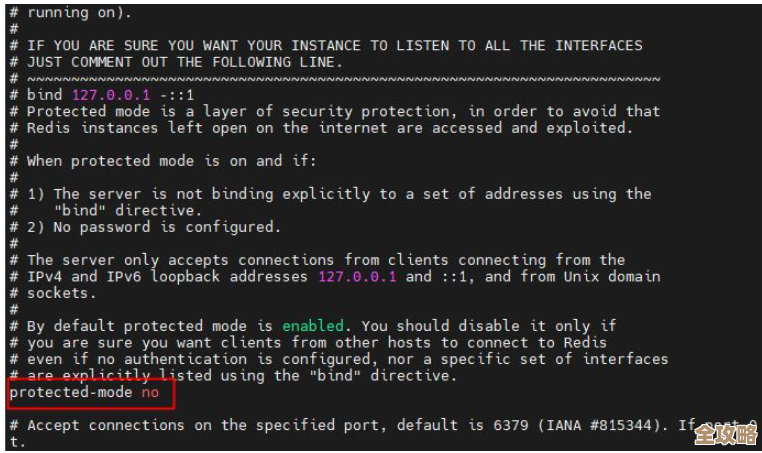
redis.conf中,将protected-mode设置为no。警告:这会降低安全性,请确保你的网络环境是可信的。 - 方法C(绑定多个IP):在配置文件
redis.conf中,通过bind指令绑定服务器的内网IP或0.0.0.0(绑定0.0.0.0意味着允许所有IP连接,同样需要谨慎)。
- 方法A(推荐用于生产环境):在配置文件
端口被占用
- 错误提示:启动
redis-server时失败,提示端口6379已被其他程序占用。 - 原因分析:可能你已经启动了一个Redis实例,或者有其他应用程序占用了6379端口。
- 解决方法:
- 检查是否已经有一个Redis进程在运行,如果有,先关闭它再重启。
- 如果确定是其他程序占用,你可以选择终止那个程序,或者为Redis配置一个不同的端口,修改Redis配置文件中的
port选项,比如改为6380,然后使用redis-server /path/to/redis.conf指定配置文件启动,连接时也需要用-p 6380指定新端口。
测试Redis连接的核心就是先保证服务端(redis-server)起来,然后客户端(redis-cli或程序)使用正确的地址、端口和密码(如果有)去连接,遇到问题时,根据错误信息逐项排查,通常都能快速解决。
本文由颜泰平于2026-01-13发表在笙亿网络策划,如有疑问,请联系我们。
本文链接:http://waw.haoid.cn/wenda/80163.html