Excel里怎么搞数据库引用,表格和数据库之间到底咋连起来才方便实用

要搞清楚Excel怎么和数据库连起来,首先得明白一个核心思想:Excel不应该被当作数据库来用,但它是一个极好的数据库“展示台”和“操作台”,你的数据应该安安稳稳地躺在专业的数据库里(比如SQL Server、MySQL,甚至Access),而Excel则负责把这些数据拿过来,让你进行灵活的查看、分析、画图、做报表。
为什么非要连起来?直接把数据复制粘贴不行吗? 不行,或者说不推荐,想象一下,你每个月都要做一份销售报表,如果每次都从数据库里把数据导出来,再复制粘贴到Excel里,不仅麻烦,还容易出错,更可怕的是,如果第二天数据库里的数据更新了(比如有人退货了),你Excel里已经粘贴好的数据就过时了,整个报表都得重做,而如果把Excel和数据库“连起来”,你只需要在Excel里点一下“刷新”,最新的数据就自动过来了,报表瞬间更新,省时省力还保证准确,根据微软官方支持文档的描述,这种连接方式可以确保你的Excel报表始终反映数据源的最新状态。
具体怎么连?这里有几个最常用、最方便的方法:
使用“获取数据”功能(这是现代Excel的首选,也是最强大的方法) 这个功能在Excel 2016及以上版本的“数据”选项卡里,名字可能叫“获取数据”、“新建查询”,它的思路是,你告诉Excel数据库的地址、账号密码,然后它帮你建立一条稳定的数据通道。
- 找到入口:打开Excel,点击顶部菜单的“数据”选项卡,在“获取和转换数据”区域,你会找到“获取数据”按钮。
- 选择数据库类型:点击“获取数据”后,会看到一个下拉菜单,里面有“从数据库”、“从Azure”、“从SQL Server”等多种选项,你就根据你用的数据库来选择,如果你们公司用SQL Server,就选“从SQL Server”;如果用MySQL,就选“从MySQL数据库”,根据微软Power Query官方介绍,它支持种类非常广泛的数据源。
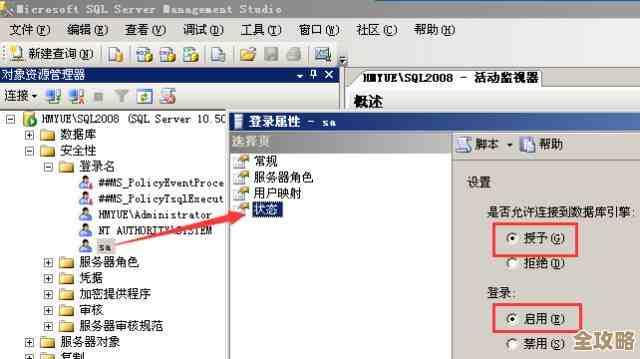
- 输入连接信息:接下来会弹出一个窗口,让你填写服务器名称(就是数据库那台电脑的地址)、数据库名称,以及你的登录账号和密码,这些信息需要找你们的IT管理员要。
- 导航和选择数据:连接成功后,会打开一个叫“导航器”的窗口,左边会列出数据库里所有的“表”和“视图”(你可以把它们理解成一个个已经准备好的数据包),点击这些表,右边就会预览里面的数据,你可以勾选一个或多个你需要的数据表。
- 加载数据:选好之后,点击“加载”按钮,Excel就会把数据抓取过来,并以一个“超级表”的形式放在你的工作表里,这个表看起来和普通表格差不多,但有个本质区别:它是有“生命”的,背后连着数据库。
这个方法最大的好处是什么?
- 一键刷新:数据更新后,你只需要在这个表格区域内右键点击“刷新”,或者去“数据”选项卡点“全部刷新”,Excel就会自动重新连接数据库,把最新数据拉下来。
- 可以先清洗再加载:在点击“加载”之前,你其实可以点“转换数据”进入一个叫“Power Query编辑器”的界面,你可以对数据进行各种清洗操作,比如删除不必要的列、过滤掉错误数据、修改格式、合并列等,这相当于在数据进入Excel之前先给它“洗个澡”,非常实用,根据Excel专家们的普遍实践,这一步数据清洗能解决80%的数据整理问题。
使用Microsoft Query(比较老但依然可靠的方法) 这个方法比较传统,隐藏在Excel深处,但对于一些简单的查询很有用。
- 找到入口:还是“数据”选项卡,找“获取数据”旁边的“从其他源”,里面可能有一个“从Microsoft Query”的选项,或者,在更老的版本里,是“数据”->“获取外部数据”->“自其他来源”->“来自Microsoft Query”。
- 选择数据源:这里你会看到一个“选择数据源”的窗口,里面列出了很多驱动程序,你需要为你使用的数据库选择合适的驱动(ODBC for SQL Server”),如果没找到,可能需要安装相应的驱动。
- 用向导构建查询:之后会启动一个查询向导,你可以一步步地选择需要的表和字段,甚至可以设置一些简单的筛选条件(比如只拉取2023年的数据)。
- 返回Excel:设置好后,选择将数据返回至Excel,并选择放置的位置。
这个方法比“获取数据”要繁琐一些,自定义能力也弱一些,但它不需要你懂SQL语句,通过图形界面就能完成简单查询。
对于简单的数据——使用Access数据库 如果你们的数据库就是微软自家的Access,那连接起来就更简单了,因为Office套件是一家人。
- 直接复制粘贴:对于小体量的Access表,可以直接在Access里选中数据,复制,然后到Excel里粘贴,但这又回到了老路,不推荐用于经常更新的报表。
- 使用“获取数据”:和方法一完全一样,在“获取数据”里选择“从数据库”->“从Microsoft Access数据库”,然后找到你的
.accdb或.mdb文件,剩下的步骤就一模一样了,这是最佳实践。
怎么连才方便实用?
- 对于绝大多数情况,无脑用“方法一:获取数据(Power Query)”,这是微软主推的现代化工具,功能最强,最智能,也最方便,它建立的连接稳定可靠,刷新简单,还能做数据清洗。
- 把Excel当作前端,你的核心数据永远保存在数据库里,利用Excel的强大分析、图表和数据透视表功能来处理和展示这些数据。
- 做好数据清洗,在数据加载进Excel之前,花几分钟在Power Query编辑器里整理一下,能为你后面分析省下大量时间。
- 权限和安全:连接数据库需要账号密码,这些是敏感信息,Excel在存储连接信息时会加密,但你仍然需要妥善保管好你的Excel文件,避免泄露数据库访问权限。
别再手动复制粘贴了,学会用“获取数据”功能把Excel和数据库连起来,你会发现自己做报表的效率和质量都会得到巨大的提升。
本文由歧云亭于2026-01-12发表在笙亿网络策划,如有疑问,请联系我们。
本文链接:http://waw.haoid.cn/wenda/79075.html