数据库里ansi码数据怎么简单导出到电子表格里用着方便点

这个问题其实挺常见的,很多人从一些老的系统或者特定软件导出数据时,会碰到一个情况:在数据库里看着好好的中文或其他特殊字符,一导出到Excel或WPS表格里就变成了一堆乱码,这通常就是因为导出的文件是ANSI编码的,而现在的电子表格软件默认期望的是UTF-8编码的文件,下面我就说几种简单直接的方法,让你能把这些数据顺顺当当地弄到表格里用起来。
最简单、最推荐的方法:利用电子表格软件自身的导入功能。
这个方法几乎通用于所有主流的电子表格软件,比如Microsoft Excel和金山WPS表格,它的核心思想是,不直接双击打开那个导出的文件,而是通过一个“数据导入向导”,在导入过程中明确告诉软件这个文件的编码是什么。
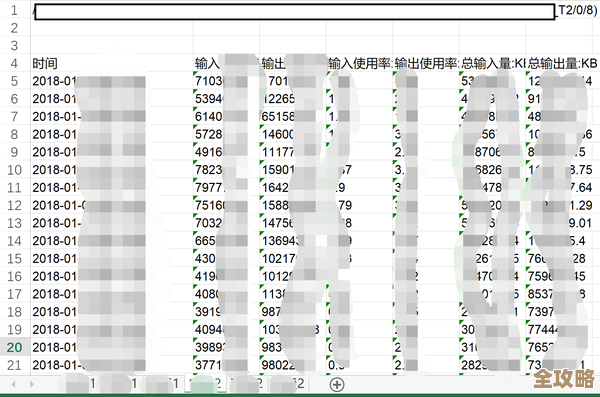
具体操作起来是这样的(以WPS表格为例,Excel的操作大同小异):
- 你先正常地从数据库里把数据导出成一个文件,比如是一个CSV(逗号分隔)文件或者TXT文本文件,记住这个文件的位置。
- 打开一个空白的WPS表格(或Excel)文件。
- 在顶部的菜单栏找到“数据”这个选项卡,点进去。
- 在里面你会找到“导入数据”或“获取外部数据”类似的按钮,点击后选择“从文本/CSV导入”。
- 这时会弹出一个文件选择窗口,让你找到刚才导出的那个文件,选中它,然后点“导入”。
- 关键的一步来了: 这时会弹出一个预览窗口,在预览窗口的下方,通常会有一个“编码”或“文件原始格式”的下拉选择框,软件可能默认选择的是UTF-8或者自动检测,但正因为你的文件是ANSI编码的,所以预览里看到的可能是乱码。
- 你点开那个下拉框,在里面找到“ANSI”这个选项(有时候也可能显示为“简体中文(GB2312)”或“GBK”,在中国大陆地区的ANSI通常就指这个),选中它。
- 神奇的事情发生了,预览窗口里的乱码应该立刻变成了正常显示的中文。
- 你只需要根据向导的提示,一步步往下点,比如选择分隔符(如果是CSV文件就选逗号)、数据格式等,最后点击“完成”或“加载”,数据就会整整齐齐、清清楚楚地出现在你的电子表格里了。
这个方法的好处是,你不需要安装任何额外软件,直接利用手头就有的工具就能解决问题,而且能确保数据的正确显示。
如果上面的方法因为某些原因行不通,可以试试“曲线救国”:用记事本转码。

Windows系统自带的记事本(Notepad)虽然是个小工具,但它在处理文本编码方面其实有点用处。
- 同样,先拿到从数据库导出的那个ANSI编码的文件。
- 在这个文件上右键,选择“打开方式”,然后选择“记事本”。(如果默认就是用记事本打开的,直接双击也行)。
- 用记事本打开后,你看到的应该是正常的中文,因为记事本能正确识别ANSI编码。
- 这时,点击记事本左上角的“文件”菜单,选择“另存为”。
- 在“另存为”对话框的下方,你会看到一个“编码”的选择框,点开它,将默认的“ANSI”改为“UTF-8”。
- 给新文件起个名字(比如在原文件名后加个“_utf8”以示区别),然后保存。
- 你再去双击这个新保存的UTF-8编码的文件,电子表格软件就能直接正确打开了,不会再出现乱码。
这个方法的优点是操作非常直观,不需要打开电子表格软件的特殊功能,缺点是多了一个转换步骤,如果文件非常大,用记事本打开可能会有点慢。
还有一个更“懒人”的方法:直接复制粘贴。
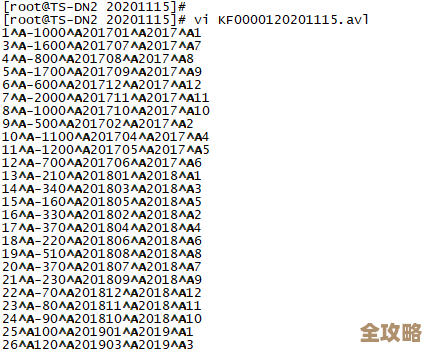
这个方法适用于数据量不大,或者你只是需要其中一部分数据的情况。
- 用记事本(或者其他能正确显示ANSI编码的文本编辑器,比如Notepad++)打开导出的文件。
- 在记事本里,按Ctrl+A全选所有内容,然后Ctrl+C复制。
- 切换到你已经打开的电子表格软件(Excel或WPS),选中一个空白单元格,直接Ctrl+V粘贴。
- 这时,数据可能会全部挤在一列里,别急,Excel或WPS通常会智能地检测到你这是文本数据,并弹出一个小提示框,问你是否要“文本导入向导”。
- 你点击那个提示,就会进入和第一种方法类似的向导界面,在那里选择正确的分隔符(如逗号、制表符等),数据就会被自动分到各列中去,由于你是从正确显示的记事本里复制的,字符编码问题在复制时就已经解决了。
这个方法最快捷,但适合小批量数据,对于结构复杂或数据量巨大的文件,可能不如前两种方法稳定可靠。
- 首选方法:用电子表格软件的“从文本/CSV导入”功能,在导入时手动选择编码为“ANSI”或“GB2312”。
- 备用方法:用记事本打开文件,另存为”UTF-8编码的文件,再直接双击打开。
- 临时方法:对于少量数据,直接从记事本复制,到表格里粘贴,再利用文本分列功能。
你不需要去深究ANSI、UTF-8这些术语的具体技术含义,只要记住这几种操作方式,下次再遇到数据库导出的中文乱码问题,挨个试试,总有一种能帮你轻松搞定,让你在电子表格里舒心地使用这些数据。
本文由凤伟才于2026-01-09发表在笙亿网络策划,如有疑问,请联系我们。
本文链接:http://waw.haoid.cn/wenda/77440.html