用VBA搞定数据库那些事儿,数据处理其实没那么难

根据常见的Excel VBA数据处理经验总结,旨在帮助非专业程序员理解)
你是不是经常被一堆Excel表格搞得头大?每个月都要把几十个销售报表手动复制粘贴到一起,眼睛都快看花了?或者领导突然要你从几千行数据里,找出所有某个客户的信息,你只能苦哈哈地一行行筛选?别担心,今天咱们就来聊聊怎么用Excel自带的VBA功能,让这些繁琐的“数据库”操作自动完成,别被“编程”俩字吓到,它其实就是给电脑写一套详细的“操作说明书”,让它替你干活。
咱们得搞清楚一个概念,这里说的“数据库”,很多时候指的不是那种专业的SQL Server或者Oracle,就是你手头那个活生生的Excel文件,一个工作表(Sheet)就像数据库里的一张表,第一行是标题(姓名”、“部门”、“销售额”),下面的每一行就是一条记录,VBA要做的,就是帮我们高效地管理这些记录。
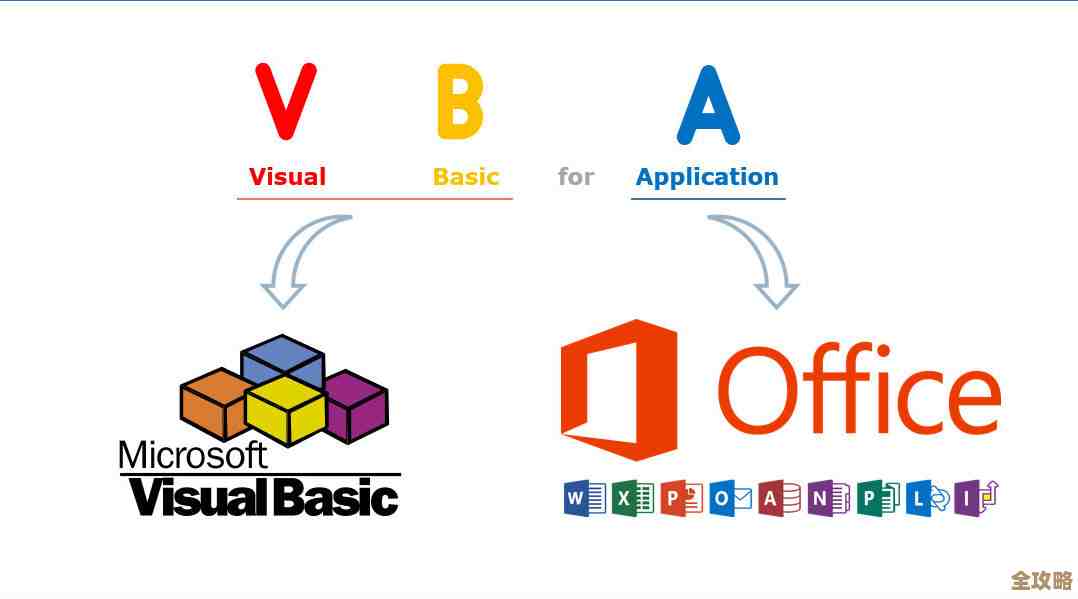
VBA处理数据的核心,是找到一个能“抓住”这些数据的抓手,这个抓手最常用的就是“单元格”(Range),你想让电脑从A1单元格开始,把数据一行行往下填,你就得告诉它:“嘿,从A1开始干!”在VBA里,写法可能是 Range("A1"),但这还不够聪明,因为数据量是会变的,这个月100行,下个月可能200行,高手都会用一个小技巧:动态地找到最后一行,用 Range("A1048576").End(xlUp).Row 这个语句,它的意思是:从Excel表格的最底部(第1048576行)往上找,找到A列第一个有内容的那一行,然后告诉我它的行号,这样,无论数据有多少,你都能精准定位到末尾,准备添加新数据或者开始读取。
光找到位置还不行,我们得让电脑学会“循环”干活,想象一下,你要检查B列每一行的销售额,如果小于1000,就把整行标成红色,你肯定不会手动一页页翻,对吧?VBA里的“For Each...Next”循环就是干这个的,你可以写一段代码,大意是:“对于工作表里从第2行到最后一行(因为第1行是标题)的每一个单元格,如果它旁边B列的值小于1000,那么就把这一整行的字体颜色变成红色。” 电脑会不知疲倦地、精确地执行这个命令,一秒就能处理完你手动需要半小时的活儿。

除了在单个文件里折腾,VBA更强大的地方是让多个Excel文件“对话”,你有一个“总账.xlsx”和一个“本月新数据.xlsx”,你可以用VBA写一个宏,让它自动打开“本月新数据.xlsx”文件,读取里面的所有数据,然后找到“总账.xlsx”的最后一个空行,把新数据整块“贴”进去,最后保存关闭,这个过程完全可以一键完成,你再也不用担心复制粘贴时漏行或者格式错乱了,这里可能会用到“Workbooks.Open”方法来打开文件,以及“Copy”和“PasteSpecial”方法来转移数据。
还有更高级一点的用法,比如用VBA连接真正的数据库,像Access或者SQL Server,这时候,VBA扮演的是一个“传令兵”的角色,你可以在VBA里写一条SQL查询命令(别怕,SQL命令很多时候就像说大白话,SELECT * FROM 员工表 WHERE 部门='销售部'”),然后VBA把这个命令发给数据库,数据库执行完后,再把结果返回给Excel,这样,你就能在Excel里直接查看、分析数据库里的海量数据,而不用把整个数据库都导出来,这个过程会用到“ActiveX Data Objects”(ADO)的一些对象,比如创建连接(Connection)和执行命令(Command)。
刚开始写VBA肯定会遇到报错,变量没定义好,或者文件路径找不到了,这都非常正常,关键是要学会看VBA编辑器给你的“错误提示”,那就像是电脑在告诉你“老大,你给我的说明书这一步我没看懂”,多试几次,慢慢就熟练了。
用VBA处理数据,本质上就是把你的手动操作步骤,用VBA能听懂的语言记录下来,然后让它自动、反复、精确地执行,它不能让你一下子变成编程大神,但绝对能把你从无数重复、易错的数据搬运工作中解放出来,让你有时间去干更有价值的数据分析工作,目标不是学会所有VBA知识,而是解决你手头最痛的那个问题,从一个具体的小任务开始,比如自动汇总几个表格,你会发现自己很快就能上手,并爱上这种“偷懒”的智慧。
本文由芮以莲于2026-01-09发表在笙亿网络策划,如有疑问,请联系我们。
本文链接:http://waw.haoid.cn/wenda/77147.html