怎么快速知道SQL Server那个版本号到底是多少啊,查法有啥简单的步骤吗

(信息来源:微软官方文档、SQL Server技术社区常见问题汇总、数据库管理员日常实践)
想知道SQL Server的版本号,其实有好多特别简单的方法,根本不用去翻厚厚的说明书或者记一堆复杂的命令,我给你说几种最常用、一学就会的法子,你挑一个顺手的用就行。
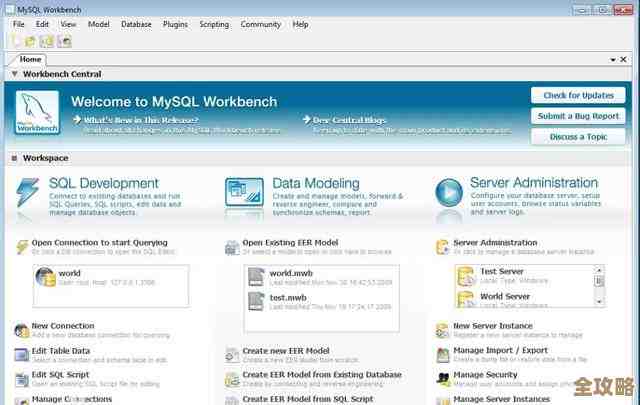
用SQL Server自己带的那个小工具(SQL Server Management Studio, 简称SSMS)看一眼就行
这个是最直观的,就像你看一个软件的“界面一样。
- 你得打开那个叫 SQL Server Management Studio (SSMS) 的软件,就是平时你连数据库、写查询语句的那个图形化界面工具。
- 连接上你的数据库服务器之后,在左上角菜单栏找到 “帮助” 这一项。
- 点击帮助,在下拉菜单里选择 “。
- 这时候会弹出来一个窗口,里面信息可多了,你会看到一大串版本号,比如像“Microsoft SQL Server 2019 (RTM) - 15.0.2000.5”这样的,这里“2019”就是大版本号,后面那串数字“15.0.2000.5”是更详细的内部版本号,这个方法最简单,不用写任何代码。
(信息来源:SSMS界面操作指引)
写一句超级简单的SQL查询语句(推荐给喜欢敲命令的人)
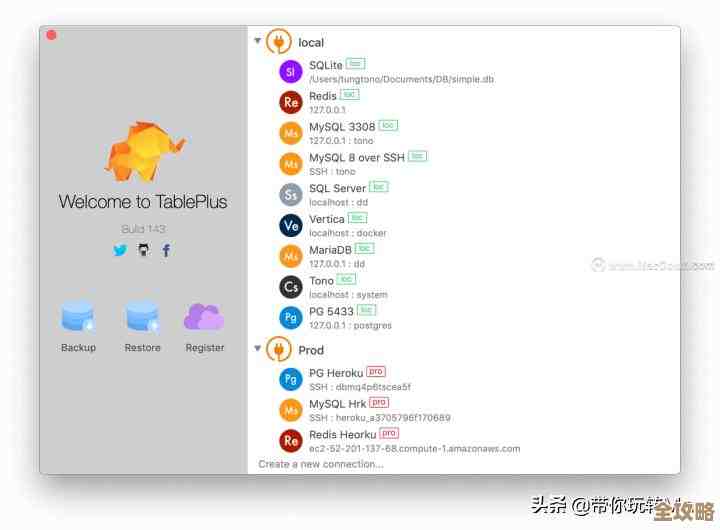
如果你正在用SSMS的查询窗口,或者你习惯用命令行工具,这个方法快得不得了。
- 打开一个新的查询窗口,确保你连接到了想查的那个SQL Server实例。
- 在窗口里输入下面这句“咒语”:
SELECT @@VERSION;
- 然后点击“执行”按钮(或者按F5键)。
- 结果就会显示在下面,它会返回一大段文字,里面不仅告诉你版本号(Microsoft SQL Server 2016 (SP2)”,还会告诉你具体的编译日期、操作系统版本等等所有详细信息,一眼就能看到是哪个主版本,有没有打服务包(Service Pack)。
(信息来源:Transact-SQL语法参考中的系统函数部分)
用一个更精确的函数拆开看版本细节
上面那个@@VERSION返回的信息太全了,有时候看起来有点乱,如果你只想知道纯粹的数字版本号,可以用另一个函数。
- 同样在查询窗口里,输入:
SELECT SERVERPROPERTY('ProductVersion'); - 执行它。
- 这次返回的结果就干净多了,直接就是像“15.0.2000.5”这样的一串数字,这个就是最核心的版本号,你可以拿这个数字去微软官网查对照表,就知道它具体对应哪个版本(比如Enterprise Edition企业版、Standard Edition标准版)和哪个服务包了。
(信息来源:Transact-SQL语法参考中的SERVERPROPERTY函数部分)
直接看Windows服务器上的小线索(适合能接触到服务器桌面的人)
如果这个SQL Server软件就装在你能够直接操作的Windows服务器上,还有个更“物理”的方法。
- 远程登录到那台服务器。
- 打开 “开始”菜单,找到 Microsoft SQL Server 这个文件夹。
- 点开这个文件夹,里面通常会有像 “SQL Server 2019 Configuration Manager” 这样的程序,光看这个程序的名字,不就直接告诉你这是“SQL Server 2019”了吗?虽然这个方法不能看到更细的补丁版本,但快速知道是2016、2017还是2019,足够了。
(信息来源:Windows服务器上SQL Server的常规安装路径和快捷方式命名规则)
对于紧急情况或者只有命令行访问权限的情况
假如你只能通过命令提示符(CMD)连接到服务器,也有办法。
- 打开CMD。
- 输入以下命令并回车:
sqlcmd -S 你的服务器名 -E -Q "SELECT @@VERSION"
(解释一下:-S后面跟服务器名,-E表示用Windows身份验证,-Q后面就是要执行的查询语句)
- 命令执行后,版本信息就会直接输出在命令行窗口里,这个方法在处理远程服务器或者自动化脚本时特别有用。
(信息来源:sqlcmd命令行工具使用手册)
拿到版本号数字后,怎么理解它?
你可能查到一个像“15.0.2000.5”这样的数字,这串数字不是乱写的,它是有规律的:
- 第一个数字(15):这是主版本号,它和发布年份有个大致的对应关系。
- 9 = SQL Server 2005
- 10 = SQL Server 2008
- 11 = SQL Server 2012
- 12 = SQL Server 2014
- 13 = SQL Server 2016
- 14 = SQL Server 2017
- 15 = SQL Server 2019
- 16 = SQL Server 2022 (信息来源:微软官方提供的SQL Server版本列表和内部版本号对应关系)
- 后面几位数字代表了具体的补丁级别、服务包(SP)等,如果你想知道“15.0.2000.5”到底是不是最新的,最好的办法是拿着这个完整的版本号去微软的官方支持网站搜索,那里有详细的构建号(Build Number)列表,告诉你这个版本包含了哪些修复。
选哪个方法最快?
- 最省事、最直观:方法一,直接在SSMS里点“帮助”->“。
- 最常用、信息最全:方法二,在查询窗口跑一句
SELECT @@VERSION。 - 最精确、只要版本号:方法三,用
SELECT SERVERPROPERTY('ProductVersion')。
基本上,这几种方法覆盖了绝大多数情况,足够你快速搞清楚SQL Server到底是哪个版本了,根本不用去背那些复杂的东西,试试就知道哪个最适合你。
本文由符海莹于2026-01-04发表在笙亿网络策划,如有疑问,请联系我们。
本文链接:http://waw.haoid.cn/wenda/74385.html