Access数据库里自动编号怎么用,功能和步骤全讲解给你看

“自动编号”是Microsoft Access数据库表中一个非常常用且好用的功能,它的核心思想很简单:你不需要手动去输入一个数字作为每一条记录的编号,Access会自动帮你生成一个唯一的、通常是递增的数字,这就好比一本笔记本的页码,你每翻开一页准备写新内容,页码就已经自动印在那里了,你只管写正文就行。
自动编号到底是什么?有什么用?
想象一下,你正在用Excel表格管理一个通讯录,每次新增一个朋友的联系方式,你都得自己想一个编号填进去,比如1,2,3...时间一长,你可能会重复编号,或者忘记编到多少号了,非常麻烦,而在Access里,如果你把“编号”这个字段设置为“自动编号”,那么这一切就自动化了。
它的主要功能可以总结为以下几点:
- 保证唯一性:这是最重要的作用,自动生成的每个编号在整张表里都是独一无二的,绝不会重复,这对于将每一条记录区分开来至关重要,是建立表之间关系的基础。
- 省去手动输入的麻烦:你完全不用关心下一条记录的编号是多少,Access会自动处理,避免了人为输错、漏输或重复的问题。
- 保持顺序:最常见的自动编号方式是“递增”,也就是后一条记录的编号总会比前一条大,这让你新增的记录自然形成了一个时间顺序,方便查看。
如何在表中创建和使用自动编号?
下面我们一步步来看怎么操作,这里描述的是在Access的“设计视图”中操作,这是最标准的方法。
步骤1:打开表设计视图 你需要有一张表,可以新建一张空表,或者打开一张已有的表,在Access窗口顶部的“开始”选项卡下,找到“视图”按钮,点击它旁边的小箭头,从下拉菜单中选择“设计视图”。
步骤2:定义自动编号字段 现在你看到了表的设计网格,每一行代表表中的一个字段(也就是一列),你需要做的是:
- 在“字段名称”这一列,给你准备用来放自动编号的字段起个名字,通常大家会叫它“ID”、“编号”、“主键”等,一眼就能看出它的作用。
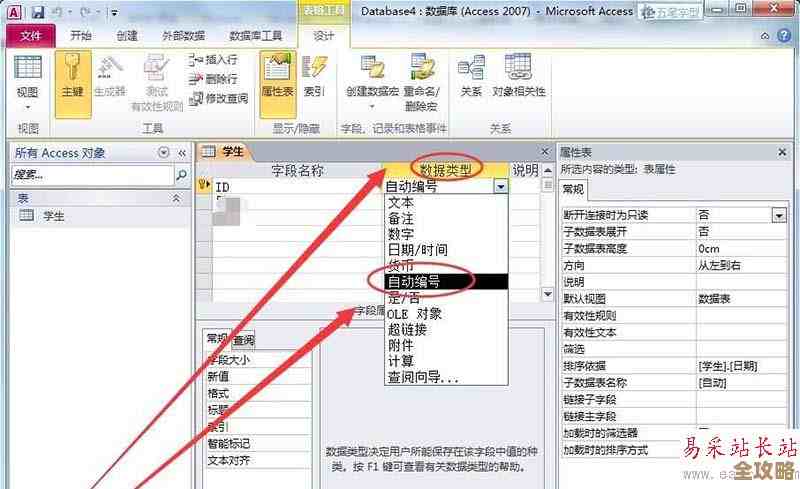
- 在紧挨着的“数据类型”这一列,点击单元格,会出现一个下拉箭头,点击箭头,从长长的列表中选择“自动编号”。
步骤3:设置自动编号的属性(可选但重要) 选择了“自动编号”数据类型后,窗口下半部分的“字段属性”区域会显示出关于这个字段的详细设置,这里有几个关键点值得注意:
- 新值:这是最关键的设置,它有两个选项:
- 递增:这是默认选项,也是最常用的,意思是每新增一条记录,编号就在当前最大编号的基础上加1(比如上一条是5,下一条就是6)。
- 随机:这个选项比较少见,意思是每新增一条记录,Access会随机生成一个很大的数字作为编号,这通常用于一些需要保密的场景,让别人不容易猜出你总共有多少条记录,但日常工作中,99%的情况都用“递增”。
- :如果你觉得字段名“ID”在数据表视图中显示出来不够直观,可以在这里输入一个更友好的名字,客户编号”,这样在浏览数据时,列标题就会显示“客户编号”而不是“ID”。
步骤4:设置为主键(强烈推荐) 由于自动编号字段能保证绝对唯一,它天生就是充当表“主键”的最佳人选,主键就像是每条记录的身份证号码,设置方法很简单:在刚才那个自动编号字段所在的行上,点击鼠标右键,然后选择“主键”,你会看到该字段前面多了一个小钥匙图标,这就表示设置成功了,设置主键对于以后链接其他表、避免重复数据非常重要。
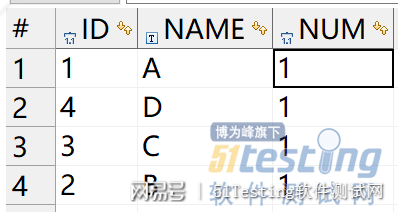
步骤5:保存并开始使用 设置完成后,保存你的表设计,然后切换回“数据表视图”(同样通过“视图”按钮切换),当你开始输入新记录时,你会发现在“自动编号”这一列,Access已经自动填上了一个数字(比如从1开始),并且背景是灰色的,意味着你不能手动修改它,你只需要直接输入其他信息(如姓名、电话)就可以了。
使用自动编号需要注意的几个重要问题
根据微软官方支持社区的常见问题解答,在使用自动编号时,有几点你必须心里有数:
- 编号一旦生成,通常不能修改:自动编号是由系统管理的,你无法手动去更改一个已经存在的编号,如果你删除了中间的某条记录(比如编号为5的记录),这个编号5就永久消失了,Access不会自动补上这个空位,下一条新记录会继续从最大编号6开始。
- 编号可能会产生“跳跃”:你可能会发现编号并不是连续的,比如突然从10跳到了15,这很正常,原因可能是你曾经输入过一些记录但后来删除了,或者是在设计表的时候尝试输入又取消了几次,Access只保证编号的唯一性和递增性,不保证连续性。
- 重置编号通常需要特殊操作:如果你清空了整张表,或者希望编号从头开始(比如从1重新开始),默认情况下是不行的,这需要通过一些额外的操作来实现,比如用查询来删除所有记录并重置种子值,但这属于稍高级一点的技巧。
- 它不适合所有“编号”场景:如果你的编号有特定规则,比如员工编号要包含字母和数字(如”EMP001“),或者需要根据部门等信息生成,那么自动编号就不适用了,它只能生成纯数字(或随机数),这种情况下,你应该使用“文本”数据类型,并通过其他方式(如表单的VBA代码)来生成规则复杂的编号。
Access的自动编号是一个“设置一次,一劳永逸”的贴心功能,它通过自动化处理唯一标识符,极大地简化了数据录入工作,并确保了数据的完整性,只要你理解了它的工作原理和上述注意事项,就能很好地利用它来管理你的数据库。
本文由盘雅霜于2026-01-04发表在笙亿网络策划,如有疑问,请联系我们。
本文链接:http://waw.haoid.cn/wenda/74375.html