Access数据库里怎么快速写SQL语句,简单又实用的操作指南

想在Access数据库里快速写SQL语句,其实不用把它想得太复杂,Access提供了一个非常直观的界面来帮助我们,就算你不太懂那些高深的数据库理论,也能很快上手,下面我就用最直白的话,告诉你几个简单又实用的操作方法。
找到写SQL的地方:查询设计视图
这是最关键的一步,你别想着打开Access就能直接敲代码,得先找到那个“后台”,方法很简单:
- 打开你的Access数据库文件。
- 点击顶部菜单栏的“创建”选项卡。
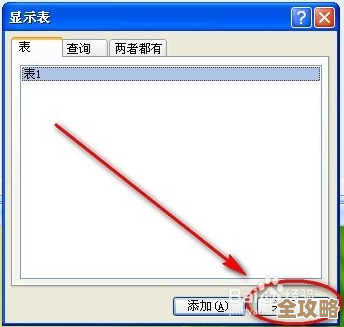
- 在“查询”功能组里,点击“查询设计”,这时会弹出一个“显示表”的窗口,你先别管它,直接点击右下角的“关闭”按钮。
- 好了,现在你看到一个空白的区域,这就是“查询设计视图”,它通常分上下两部分,上面是显示表的地方,下面是设置字段和条件的地方。
为了切换到SQL模式,你需要点击顶部“查询工具/设计”选项卡(这个选项卡只有在你打开查询设计视图时才会出现),然后在“结果”功能组里,找到“视图”按钮,点击它的小箭头,在下拉菜单中选择“SQL视图”。
恭喜你,你现在看到了一个空白的编辑窗口,光标在闪动,这里就是你大展拳脚,输入SQL语句的地方了,这个方法来源于微软Office官方支持文档中关于创建查询的基本步骤。
记住最常用、最核心的四条SQL语句
你不用一下子学太多,记住下面这四条“万能”语句,就能解决80%的问题,它们的结构很像,都是“动词+宾语”的形式。
-
查数据(SELECT语句) 这是你用得最多的,想从表里看什么数据,就用它。
- 基本样子:
SELECT 字段名 FROM 表名 - 例子:你有一个叫“员工信息”的表,里面有“姓名”、“部门”、“工资”等字段。
- 想看所有员工的所有信息:
SELECT * FROM 员工信息(那个星号*就代表“所有字段”) - 只想看姓名和部门:
SELECT 姓名, 部门 FROM 员工信息 - 想只看销售部的员工:
SELECT 姓名 FROM 员工信息 WHERE 部门='销售部'(WHERE就是用来加条件的) - 想让结果按工资从高到低排:
SELECT 姓名, 工资 FROM 员工信息 ORDER BY 工资 DESC(ORDER BY是排序,DESC是降序,从高到低;想从低到高就用ASC或者不写)
- 想看所有员工的所有信息:
- 基本样子:
-
增数据(INSERT INTO语句) 想往表里添加新记录,比如新员工入职。
- 基本样子:
INSERT INTO 表名 (字段1, 字段2, ...) VALUES (值1, 值2, ...) - 例子:给“员工信息”表加一个新员工。
INSERT INTO 员工信息 (姓名, 部门, 工资) VALUES ('张三', '技术部', 8000) - 注意:文本类型的值要用单引号括起来,数字和日期不用,字段的顺序和值的顺序必须一一对应。
- 基本样子:
-
改数据(UPDATE语句) 用来修改表中已经存在的数据,比如给某个员工涨工资。
- 基本样子:
UPDATE 表名 SET 字段1=新值1, 字段2=新值2 WHERE 条件 - 例子:把“张三”的工资改为9000。
UPDATE 员工信息 SET 工资=9000 WHERE 姓名='张三' - 警告:这个语句非常厉害,千万不能忘记写WHERE条件!如果你写成
UPDATE 员工信息 SET 工资=9000,那么整个表里所有人的工资都会变成9000,那就出大事了。
- 基本样子:
-
删数据(DELETE语句) 删除表中的记录,比如有员工离职了。
- 基本样子:
DELETE FROM 表名 WHERE 条件 - 例子:删除姓名为“张三”的记录。
DELETE FROM 员工信息 WHERE 姓名='张三' - 严重警告:这个语句比UPDATE还要厉害,更是绝对不能忘记WHERE条件!
DELETE FROM 员工信息会清空整个表,所有数据都没了,而且很难恢复。
- 基本样子:
利用设计视图来“偷懒”和学习
你可能觉得记这些语句还是有点难,没关系,Access最棒的地方就是可以“互相翻译”,你可以用图形化界面操作,让它帮你生成SQL语句,这是最快的入门方法。
- 用设计视图生成SQL:回到我们一开始说的“查询设计视图”,这次不要关闭“显示表”窗口,而是把你的表添加进去,在下半部分的网格里,选择需要的字段,设置排序和条件(比如在“部门”字段的“条件”行里输入“销售部”)。
- 设置好后,别急着点运行!再次切换到“SQL视图”,你会发现Access已经根据你的鼠标点击,自动生成了一条完整的SELECT语句,你多试几次,对比一下图形操作和生成的SQL代码,很快就能明白SQL的写法了,这个方法在《Access 2016 Bible》等入门书籍中都被重点推荐,作为学习SQL的捷径。
执行和保存你的SQL语句
写好SQL语句后(或者让Access帮你生成后):
- 执行:点击左上角的红色感叹号“运行”按钮,结果就会以表格形式显示出来,对于增、删、改操作,它会提示你将影响多少行数据,你确认无误后点击“是”即可。
- 保存:关闭查询窗口时,Access会提示你保存,给你的查询起个名字,查询销售部员工”,以后在左侧导航栏的“查询”组里就能直接找到它,双击就能运行,非常方便。
最后的小贴士:
- 多试多看:在测试SQL语句,特别是修改和删除语句时,最好先用一个备份的数据表来练习,或者在写WHERE条件时,先用一个SELECT语句看看条件是否能准确选中你想要的那几条记录,确认无误后,再把SELECT改成UPDATE或DELETE。
- 大小写不敏感:SQL语句不区分关键字的大小写,
select和SELECT是一样的,但为了清晰,通常习惯把关键字写大写。 - 注释:如果语句复杂,可以加注释说明,Access中是用单引号‘来引导注释,注释内容在运行时会被忽略。
SELECT 姓名 ‘这只是个测试注释’ FROM 员工信息。
掌握了以上这些,你基本上就能在Access里自由地查询和操作数据了,最关键的就是大胆尝试,利用设计视图这个好帮手,边做边学,速度最快。
本文由钊智敏于2026-01-04发表在笙亿网络策划,如有疑问,请联系我们。
本文链接:http://waw.haoid.cn/wenda/74372.html