怎么才能连上64位的Oracle数据库啊,有没有简单点的方法?

要连接64位的Oracle数据库,听起来好像很复杂,但其实只要把几个关键的东西准备好,一步一步来,就没那么难了,咱们不用那些难懂的专业词,就用大白话把这事儿说清楚。
你得知道你要连接的是什么,这就像你要去一个朋友家做客,你得知道他家地址(数据库的地址)、门牌号(端口号)、朋友叫什么(数据库服务名),还得有他家的钥匙(用户名和密码),第一步不是急着去装软件,而是先找管理数据库的人(比如公司的IT同事)问清楚下面这几样信息:
- 数据库的主机地址:可以是像“192.168.1.100”这样的IP地址,也可以是像“server.company.com”这样的电脑名字。
- 端口号:通常都是1521,但有时候可能会改,问一下最保险。
- 服务名/SID:这个是数据库自己的名字,ORCL”或者“XE”,这个非常重要,错了就找不到门。
- 用户名和密码:这个就是你登录数据库的账号密码。
把这些信息记在小本本上,接下来我们就要看用什么工具去连接了。
最简单的方法:使用现成的图形化工具
对于大多数人来说,这是最推荐、最省事的方法,你不需要懂复杂的命令,就像使用一个普通的软件一样点点鼠标就行。
- Oracle自带的SQL Developer:这个是Oracle官方出的免费工具,非常好用,你可以从Oracle官网下载它,这里有个关键点:你的电脑是64位的,但SQL Developer这个工具本身是Java写的,它不需要区分32位还是64位。 重点是它需要连接数据库的“桥梁”——驱动程序。
- 其他第三方工具:比如DBeaver、PL/SQL Developer等,DBeaver是开源免费的,功能很强大;PL/SQL Developer是收费的,但很多专业人士喜欢用,这些工具通常自己就带好了连接各种数据库的驱动,可能更省心一点。
最关键的一步:搞定“连接桥梁”——驱动程序
这是连接64位Oracle数据库最核心,也是最容易出问题的地方,这个驱动程序(通常是一个叫“ojdbc8.jar”或类似名字的文件)就像是翻译官,让你的连接工具能听懂64位Oracle数据库的话。
- 问题在哪? 如果你尝试用一些比较老的32位工具(比如旧版的PL/SQL Developer)去连接64位的数据库,就会报错,因为“翻译官”不匹配,32位的翻译官没法跟64位的数据库交流。
- 怎么办?
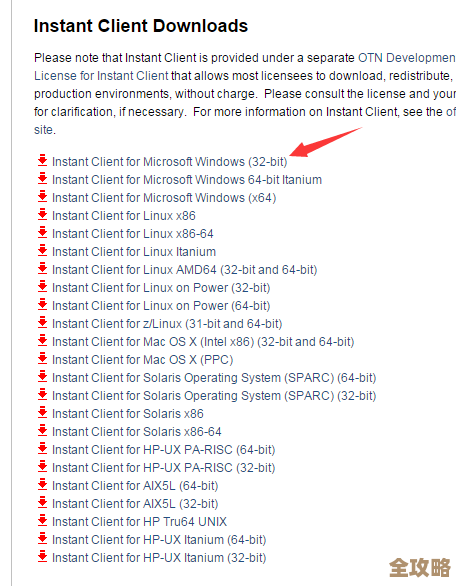
- 最佳来源:最靠谱的办法是去Oracle官网下载最新版的64位JDBC驱动包(根据来源信息,Oracle技术网和Oracle官方社区都强调了这一点),你搜索“Oracle JDBC Driver Download”就能找到,根据你数据库的版本(比如11g、12c、19c、21c)选择合适的版本下载,通常会是一个压缩包,里面就有那个关键的“.jar”文件。
- 如何安装? 你不是要“安装”这个文件,而是需要告诉你用的连接工具,这个“翻译官”在哪里。
- 如果使用SQL Developer:打开工具后,找到设置(工具 -> 首选项),里面有个管理驱动程序的选项,你只需要把下载好的jar文件路径添加进去就行,根据来源中的讨论,有时SQL Developer自带驱动可能有问题,手动指定新下载的驱动就能解决。
- 如果使用DBeaver:在创建新连接选择Oracle时,它通常会自动处理驱动,如果不行,你也可以在驱动管理里手动指定jar文件。
- 如果使用程序代码连接(比如用Java、Python写程序):那你需要把这个jar文件作为库文件引入到你的项目中,这个方法就比较偏向开发了,这里不详细展开。
一步一步的连接示例(以SQL Developer为例)
- 下载并安装SQL Developer:从Oracle官网下载,解压就能用,基本不需要安装。
- 下载64位JDBC驱动:从Oracle官网下载对应你数据库版本的ojdbc8.jar(对于较新数据库)或ojdbc6.jar(对于旧版如11g)文件,记住放哪里了,比如放在C:\drivers\文件夹下。
- 打开SQL Developer,创建新连接:
- 在左边“连接”面板那里,右键点击,选择“新建连接”。
- 会弹出一个窗口让你填信息。
- 连接名:你自己起个名字,好记就行,我的测试库”。
- 用户名/密码:就是你之前问到的数据库账号密码。
- 连接类型:默认“基本”就行。
- 主机名:填数据库的IP地址或电脑名。
- 端口:填1521或你问到的端口。
- 服务名:注意,这里不是SID,要填你问到的那个数据库服务名(比如ORCL),如果对方只给了SID,你可能需要选择连接类型为“SID”然后填写。
- (重要)指定驱动:在填信息的窗口,点一下左下方的“高级”标签,或者先点“驱动”标签(不同版本位置可能略有差异),检查一下使用的JAR文件路径是不是你新下载的那个64位驱动,如果不是,就添加进去,根据来源信息,这一步能解决很多莫名其妙的连接失败问题。
- 测试连接:都填好后,点击左下方的“测试”按钮,如果一切顺利,左下角会显示“成功”两个字,如果失败了,它会告诉你为什么失败,密码错误”、“监听程序找不到”等等,你就可以根据提示去检查对应的信息是否填错了。
- 保存连接:测试成功后,点击“连接”按钮,就可以开始使用数据库了,这个连接信息会被保存下来,下次直接双击就能连。
总结一下最简单的流程:
问齐信息 -> 选个顺手的图形化工具(推荐SQL Developer或DBeaver)-> 从官网下载对应的64位JDBC驱动jar包 -> 在工具里创建新连接,填好信息,并指定驱动jar包的位置 -> 测试连接。
整个过程最需要耐心的可能就是下载和配置驱动那一步,但只要这一步做对了,后面就是一马平川,别怕出错,连接失败时仔细看错误信息,基本都是信息填错、驱动不对路或者网络不通这几样问题,一步步排查总能解决。
本文由盈壮于2026-01-04发表在笙亿网络策划,如有疑问,请联系我们。
本文链接:http://waw.haoid.cn/wenda/74045.html