图解教你怎么用IP地址连上SQL Server数据库,设置步骤和注意点分享

你得明白一个事儿,用IP地址连接SQL Server,就像是你想去朋友家做客,光知道朋友的名字(数据库实例名)可能不太好找,尤其是小区楼栋多的时候(网络环境复杂),但如果你直接拿到了朋友家的详细门牌号(IP地址),那找起来就精准多了,下面我就一步步教你怎么拿到这个“门牌号”并顺利“进门”。
第一步:找到SQL Server那台电脑的“门牌号”(IP地址)
这个步骤是在存放数据库的那台电脑(我们叫它服务器)上操作的。
- 按住键盘上的 Windows键 + R,会弹出“运行”小窗口。
- 在里面输入 cmd,然后按回车,会打开一个黑底白字的“命令提示符”窗口。
- 在这个黑窗口里,输入 ipconfig,然后按回车。
- 屏幕上会刷出一堆信息,你别管别的,就找 IPv4 地址 这一行,后面跟着的一串数字,
168.1.100,就是这台电脑在当前网络下的“门牌号”(IP地址),你把它记下来。
(图片来源:Windows操作系统内置命令提示符工具)
第二步:给SQL Server开“门禁”(启用TCP/IP协议)
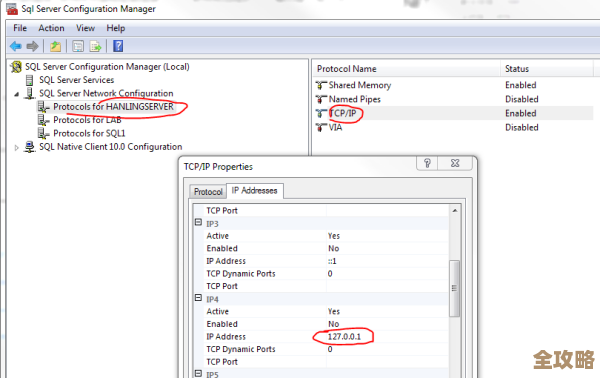
光有门牌号还不行,得确保SQL Server打开了通过网络访问的“门禁”,这个操作也在服务器电脑上做。
- 在键盘上按 Windows键 + R,输入 sqlservermanagerXX.msc(这里的“XX”是你的SQL Server版本号,比如SQL Server 2019是15,2017是14,2016是13,如果不确定,可以尝试几个常见的),按回车,会打开“SQL Server配置管理器”。
- 在左边栏里,展开“SQL Server网络配置”,然后点击下面那个 “MSSQLSERVER的协议” (如果你的SQL Server有命名实例,名字会不一样)。
- 在右边的列表里,找到 TCP/IP,看看它的状态是不是“已启用”,如果是“已禁用”,你就用右键点击它,选择“启用”。
- 非常重要的一步:启用之后,必须重启SQL Server服务 才会生效,还是在左边栏,点击“SQL Server服务”,在右边右键点击“SQL Server (MSSQLSERVER)”,选择“重新启动”。
(图片来源:Microsoft SQL Server配置管理器界面)
第三步:检查SQL Server在“门牌号”上听的“门铃端口”
SQL Server服务就像一个守在房子里的人,它只在一个特定的端口(默认是1433)上“听”敲门声,我们得确认一下。
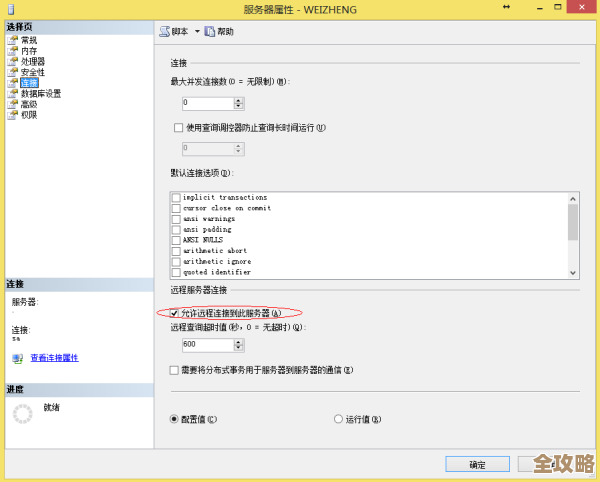
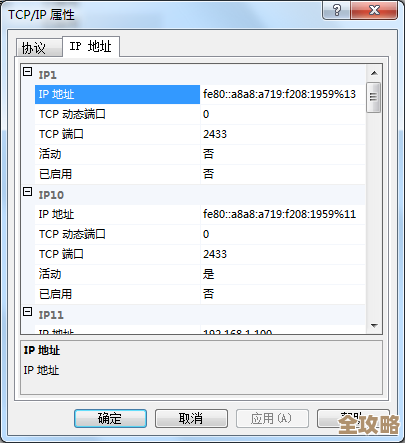
- 在上一步的“SQL Server配置管理器”里,双击右边列表中的 TCP/IP,打开属性窗口。
- 切换到 IP地址 这个标签页。
- 你会看到一长串IP地址设置,IP1”、“IP2”……一直往下拉,找到 IPAll 这一项。
- 看“TCP端口”这一栏,如果这里是空的,或者你想用默认端口,就把它设为 1433,如果这里已经有其他数字了(比如因为装了多个实例),那你一定要把这个数字记下来,后面连接的时候要用到。
- 点击“确定”,然后再次重启一下SQL Server服务(方法同第二步第4点)。
(图片来源:Microsoft SQL Server配置管理器中的TCP/IP属性界面)
第四步:在服务器电脑的“小区大门”(防火墙)上开个口
现在服务器本身准备好了,但它的电脑通常有防火墙,就像小区的保安,会挡住外人,我们需要告诉保安,允许访问1433端口。
- 在服务器电脑上,搜索并打开 “Windows Defender 防火墙”。
- 点击左边栏的 “高级设置”。
- 在弹出的窗口左边,点击 “入站规则”,然后在右边点击 “新建规则”。
- 选择“端口”,点击“下一步”。
- 选择“TCP”,并在“特定本地端口”里输入你上一步设置的端口号,默认就是 1433,点击“下一步”。
- 选择“允许连接”,点击“下一步”。
- 什么时候应用这个规则?默认全选(域、专用、公用)就行,点击“下一步”。
- 最后给这个规则起个名字,SQL Server端口访问”,点“完成”。
(图片来源:Windows Defender防火墙高级安全设置界面)
第五步:在你自己的电脑上“敲门”连接
所有准备工作都做好了,你回到你自己想连接数据库的电脑上。
- 打开你的SQL Server管理工具,SQL Server Management Studio (SSMS)。
- 在连接窗口的“服务器名称”那里,不要再用电脑名了,而是输入格式:IP地址,端口号。
- 如果用的是默认1433端口:直接输入IP地址就行,
168.1.100 - 如果修改过端口:IP地址和端口号之间用逗号隔开,
168.1.100,54321
- 如果用的是默认1433端口:直接输入IP地址就行,
- 选择身份验证方式(一般是“SQL Server身份验证”),输入正确的用户名和密码。
- 点击“连接”,如果一切设置正确,你应该就能顺利连上了!
(图片来源:Microsoft SQL Server Management Studio连接对话框)
最重要的注意点分享:
- IP地址会变:在很多家庭或公司网络里,电脑的IP地址可能是动态分配的,下次开机可能就变了,如果你希望长期稳定连接,最好在服务器上设置一个静态IP地址(固定IP)。
- 安全第一:直接用IP地址暴露在网络上连接,有一定风险,确保你的SQL Server账号密码非常强壮,并且只在可信的内部网络环境下这样操作,如果服务器在互联网上,风险极高,需要更复杂的安全配置。
- 防火墙是常见拦路虎:十次连不上,有八次是防火墙的问题,务必仔细检查服务器防火墙的设置,确保端口放行。路由器防火墙也可能需要设置端口转发,但如果你们在同一个局域网内(比如同一个Wi-Fi下),一般不需要。
- 每一步都要重启:在SQL Server配置管理器里改了协议设置后,重启SQL Server服务是关键,否则设置不生效。
- 端口别输错:在SSMS里输入服务器地址时,如果用了非默认端口,IP和端口之间的逗号是英文逗号,别打成中文的了。
希望这个像去朋友家串门一样的比喻和步骤,能帮你顺利地用IP地址连上SQL Server数据库。
本文由召安青于2026-01-03发表在笙亿网络策划,如有疑问,请联系我们。
本文链接:http://waw.haoid.cn/wenda/73934.html