怎么在虚拟机里装个Windows Server,配置步骤和注意点分享

主要基于VMware Workstation Pro和Microsoft官方文档的常见操作流程。
准备工作
在开始安装之前,你需要准备好两样东西:一个是虚拟机软件,另一个是Windows Server的系统镜像文件。
- 选择虚拟机软件: 市面上有很多虚拟机软件,常见的有VMware Workstation Pro(适合个人在Windows或Linux电脑上使用)、VMware Fusion(适合苹果Mac电脑)、以及开源的VirtualBox,这些软件的功能大同小异,都能在你的现有操作系统里“划出”一块独立的区域来运行另一个系统,本文将以VMware Workstation Pro为例,因为它的用户群体非常广泛。
- 获取Windows Server镜像: 你需要一个Windows Server的ISO文件,这个文件就像一张虚拟的光盘,你可以从微软官方网站的评估中心免费下载180天试用版的Windows Server,搜索“Windows Server 评估”就能找到,下载时,通常会让你选择版本,对于新手来说,选择“Windows Server Standard”(标准版)即可,它包含了最常用的功能。
创建虚拟机
打开VMware Workstation Pro,点击“创建新的虚拟机”。
- 选择配置: 建议选择“典型”配置,这能简化设置过程。
- 安装来源: 选择“安装程序光盘映像文件”,然后点击“浏览”,找到你刚才下载好的那个Windows Server的ISO文件,VMware会自动检测到这是Windows Server系统。
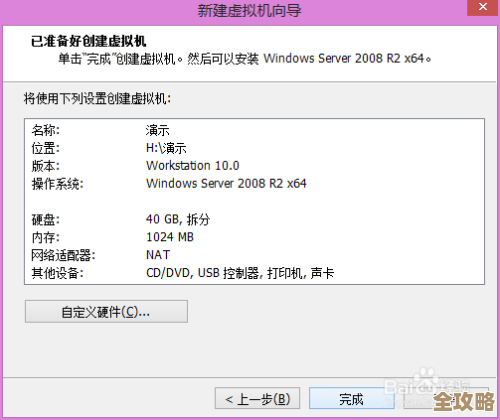
- 命名虚拟机: 给你的虚拟机起一个容易识别的名字,我的第一台服务器”,选择虚拟机文件在电脑上的存放位置,最好放在一个剩余空间比较大的硬盘分区里。
- 指定磁盘容量: 这里需要设置虚拟机硬盘的大小,Windows Server本身需要大约30-40GB的空间,但考虑到后续安装软件和存储数据,强烈建议设置为80GB或以上,选择“将虚拟磁盘拆分成多个文件”,这样更方便移动和备份。
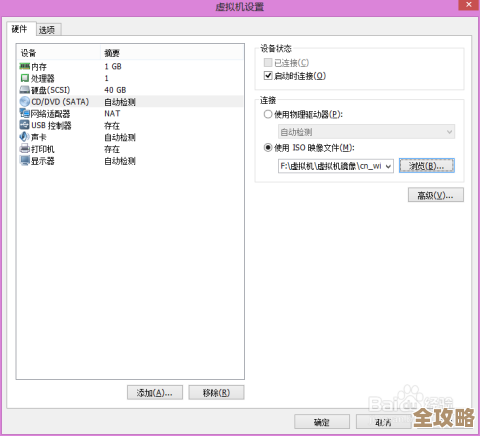
- 自定义硬件(关键步骤): 在完成创建前,点击“自定义硬件”按钮,进行一些重要调整:
- 内存: 这是最重要的设置之一,Windows Server运行需要较多内存,如果你的电脑有16GB物理内存,可以给虚拟机分配4GB(4096MB),如果物理内存有32GB或更多,可以分配8GB。原则是:在保证你电脑本身不卡顿的前提下,给虚拟机尽可能多的内存。
- 处理器: 将处理器数量设置为2个或更多核心,这能让服务器运行更流畅。
- 网络适配器: 默认的“NAT”模式通常就够了,这种模式下,虚拟机会共享你电脑的网络连接,可以上网,但外部网络无法直接访问它,比较安全,如果你需要虚拟机像一个独立的真实电脑一样存在于局域网中,可以选择“桥接模式”。
- 检查一下“新CD/DVD”是否已经指向了你下载的ISO文件,完成后关闭硬件设置窗口。
安装Windows Server
点击VMware上的“开启此虚拟机”,安装过程就正式开始了。
- 启动和语言选择: 虚拟机会从ISO镜像启动,你会看到Windows Server的安装界面,选择要安装的语言、时间和货币格式、键盘和输入方法,直接点击“下一步”。
- 现在安装: 点击大大的“现在安装”按钮。
- 选择版本: 这时会列出可安装的版本,请选择“Windows Server [年份] Standard”(桌面体验版),这里有个非常重要的注意点:务必选择带有“桌面体验”的版本,这个版本带有我们熟悉的Windows桌面、开始菜单和文件管理器,如果没有“桌面体验”,安装好的将是一个只有黑色命令提示符窗口的核心模式,对于新手来说几乎无法操作。
- 许可条款: 接受许可条款。
- 选择安装类型: 选择“自定义:仅安装Windows”。
- 磁盘分区: 你会看到一个磁盘,显示为未分配空间,直接点击“下一步”即可,安装程序会自动创建所需的分区。
- 等待安装: 系统开始复制文件、安装更新和功能,这个过程需要一段时间,虚拟机会自动重启数次,请耐心等待。
初始设置(首次登录配置)
安装完成后,系统会要求你进行首次设置。
- 设置管理员密码: 这是最关键的安全步骤,你需要为内置的 Administrator(管理员)账户设置密码,服务器对密码强度要求很高,密码必须包含大写字母、小写字母、数字和特殊符号中的至少三种,并且长度不能少于8位,Passw0rd!”这样的组合,请务必牢记这个密码。
- 登录桌面: 按Ctrl+Alt+Delete组合键登录(在VMware里,可以通过菜单“虚拟机”->“发送Ctrl-Alt-Del”来操作),输入密码进入桌面。
安装VMware Tools(重要)
进入桌面后,你会发现鼠标在虚拟机和你的电脑主机之间移动不顺畅,屏幕分辨率也可能不对,这时需要安装“VMware Tools”。
- VMware软件通常会弹窗提示你安装Tools,如果没有,可以点击VMware顶部的菜单“虚拟机”->“安装VMware Tools”。
- 这会在虚拟机里加载一个虚拟光驱,运行里面的安装程序,一直点击“下一步”直到完成。
- 安装完成后,根据提示重启虚拟机,重启后,你会发现鼠标可以自由进出虚拟机,屏幕显示也正常了,而且虚拟机和你电脑主机之间可以直接复制粘贴文件了,非常方便。
主要注意点总结:
- 空间和内存要留足: 虚拟机硬盘建议80GB起,内存根据主机情况分配4GB-8GB。
- 务必选择“桌面体验”版: 否则没有图形界面。
- 管理员密码要复杂: 这是服务器的第一道防线。
- 记得安装VMware Tools: 极大提升使用体验。
- 网络模式理解清楚: 大多数情况用“NAT”模式即可,需要对外提供服务时才考虑“桥接”。
完成以上所有步骤后,一台全新的Windows Server虚拟机就准备就绪了,你可以开始在里面探索服务器管理器,安装需要的角色和功能(比如Web服务器IIS、DNS服务器等)了。
本文由钊智敏于2026-01-02发表在笙亿网络策划,如有疑问,请联系我们。
本文链接:http://waw.haoid.cn/wenda/73365.html