WPS合并单元格怎么操作才不会破坏数据库,保留数据完整性的小技巧分享

前几天我在知乎上看到一个帖子,一个用户在用WPS表格整理客户信息时,因为大量使用合并单元格,导致后续无法进行数据筛选和排序,差点耽误了重要报告,这让我想起很多人在使用WPS表格时,为了排版美观而随意合并单元格,却无意中埋下了破坏数据完整性的“地雷”。(来源:知乎用户关于WPS表格使用困境的讨论)
有没有办法既能让表格看起来整齐美观,又不会破坏数据的结构性,方便我们进行数据分析呢?答案是肯定的,今天分享的这些小技巧,核心思想就一句话:能不合并,尽量不合并;非合并不可,就用“假”的。
最推荐的方法:用“跨列居中”代替“合并居中”
这是避免破坏数据结构的第一选择,也是最容易被忽略的技巧,很多时候,我们合并单元格只是为了将标题放在一列或多列的正中间,让它看起来更醒目。
- 错误操作:选中A1到D1单元格,直接点击“合并居中”。
- 正确操作:选中A1到D1单元格,右键点击“设置单元格格式”,在弹出的对话框中选择“对齐”选项卡,在“水平对齐”下拉菜单中,选择“跨列居中”,然后确定。
(来源:WPS Office官方帮助文档关于单元格对齐方式的说明)
这样做的好处是:表面上,你的标题“年度销售报表”依然稳稳地显示在A1到D1区域的正中央,视觉效果和“合并居中”一模一样,但本质上,A1到D1这4个单元格仍然是独立的!数据仍然只存在于A1单元格中,B1、C1、D1都是空白单元格,这意味着,你完全可以对A列到D列进行正常的排序、筛选,数据区域的结构完全没有被破坏。
如果必须合并,请建立“辅助列”
有些情况确实需要合并单元格来体现数据的层级关系,比如在做项目进度表时,一个大项目下有几个子任务。
| A列(项目名称) | B列(任务名称) | C列(负责人) |
|---|---|---|
| (合并A2:A4)项目A | 任务A1 | 张三 |
| 任务A2 | 李四 | |
| 任务A3 | 王五 | |
| (合并A5:A6)项目B | 任务B1 | 赵六 |
| 任务B2 | 孙七 |
这种合并会直接导致A列的数据区域出现空值,如果你直接筛选,会发现“项目A”和“项目B”这两个信息会缺失,只能看到任务列表,无法快速筛选出所有属于“项目A”的任务。
解决方案是建立一个“辅助列”:
- 在D列(或表格最前面插入一列)作为辅助列。
- 在D2单元格输入“项目A”。
- 选中D2到D4单元格,按快捷键Ctrl+D(向下填充),这样D2、D3、D4都显示为“项目A”。
- 同样,在D5输入“项目B”,然后选中D5到D6,按Ctrl+D填充。
你的表格变成了:
| A列(美观用) | B列(真实数据-项目名称) | C列(任务名称) | D列(负责人) |
|---|---|---|---|
| (合并A2:A4)项目A | 项目A | 任务A1 | 张三 |
| 项目A | 任务A2 | 李四 | |
| 项目A | 任务A3 | 王五 | |
| (合并A5:A6)项目B | 项目B | 任务B1 | 赵六 |
| 项目B | 任务B2 | 孙七 |
(来源:常见的数据整理最佳实践,广泛应用于Excel/WPS数据处理场景)
这样做的好处是:A列负责“貌美如花”,满足我们排版和视觉上的需求,而B列这个隐藏的“辅助列”则负责“赚钱养家”,它保证了每一条记录都是完整的,包含了所属项目的全部信息,你可以轻松地根据B列来筛选“项目A”的所有任务,也可以对任务名称、负责人进行排序,数据完整性丝毫无损。
处理从别处复制来的已合并的表格
我们经常会收到别人做好的、已经合并了单元格的表格,如何“解救”这些数据呢?
- 取消合并并快速填充:
- 选中已合并的单元格区域。
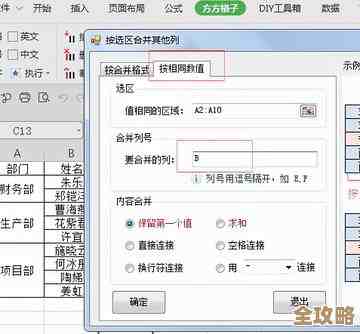
- 点击“开始”选项卡中的“合并居中”按钮,取消合并,只有每个合并区域的第一个单元格有数据,其他都是空的。
- 紧接着,保持区域的选中状态,按键盘上的F5键,弹出“定位”对话框,点击“定位条件”。
- 选择“空值”,然后点击“确定”,这样,所有空白单元格都会被选中。
- 不要移动鼠标,直接输入等号“=”,然后按一下向上的方向键↑,你会发现公式栏显示的是“=A2”(假设第一个空值是A3)。
- 最关键的一步:同时按下Ctrl+Enter键,WPS会瞬间将所有空值填充为它上方单元格的内容,这样,每个单元格就都有了自己的数据,恢复了完整结构。
(来源:WPS Office官方教程中关于“定位空值并批量填充”的功能介绍)
最后的忠告:设计表格结构时要有“数据库思维”
在动手制作表格前,花一分钟想一想:我这个表格最终要不要做统计、筛选或者数据透视表?如果要,那么请尽量将表格设计成“一维表”的格式。
- 不好的结构(二维表):
| 月份 | 产品A | 产品B | 产品C |
|---|---|---|---|
| 1月 | 100 | 200 | 150 |
| 2月 | 110 | 190 | 160 |
- 好的结构(一维表):
| 月份 | 产品名称 | 销售额 |
|---|---|---|
| 1月 | 产品A | 100 |
| 1月 | 产品B | 200 |
| 1月 | 产品C | 150 |
| 2月 | 产品A | 110 |
| 2月 | 产品B | 190 |
| 2月 | 产品C | 160 |
(来源:数据分析领域公认的“整洁数据”原则,即每个变量成一列,每个观察值成一行)
这种一维表结构天然避免了合并单元格的需求,是进行任何数据分析最友好、最规范的基础。表格的首要任务是准确、高效地承载数据,美观永远是第二位的,希望这些从实际场景中总结出的小技巧,能帮你真正驾驭WPS表格,让你的数据既漂亮又“听话”。
本文由革姣丽于2025-12-30发表在笙亿网络策划,如有疑问,请联系我们。
本文链接:http://waw.haoid.cn/wenda/71407.html