MSSQL数据库导入怎么弄?新手也能跟着一步步学会的简单教程

你需要明白,导入数据就像是把一堆整理好的文件从一个文件夹搬到另一个文件夹里,MSSQL数据库就是这个新文件夹,而你要搬的文件就是你手上的数据,数据通常存在于一个备份文件里(后缀是.bak)或者是一个表格文件(比如Excel的.xlsx或.csv格式),这篇教程会教你两种最常见的方法。
使用SQL Server Management Studio (SSMS) 图形界面导入
这是最简单的方法,就像用鼠标点一点就能完成,你需要一个叫做SQL Server Management Studio(简称SSMS)的软件,这是微软官方提供的免费工具,用来管理MSSQL数据库,如果你还没有,可以去微软官网下载并安装它。
第一步,打开SSMS并连接到你的数据库服务器,打开SSMS后,它会弹出一个连接窗口,你需要填写几个信息: “服务器名称”:通常如果你数据库装在自己电脑上,就写“(local)”或者“.”或者“127.0.0.1”,如果是别人的服务器,就问管理员要地址。 “身份验证”:一般用“Windows身份验证”最简单,因为用的是你电脑的登录账号,如果管理员给了你账号密码,就选“SQL Server身份验证”,然后填上用户名和密码。 填好后点“连接”,你就成功进入管理界面了。
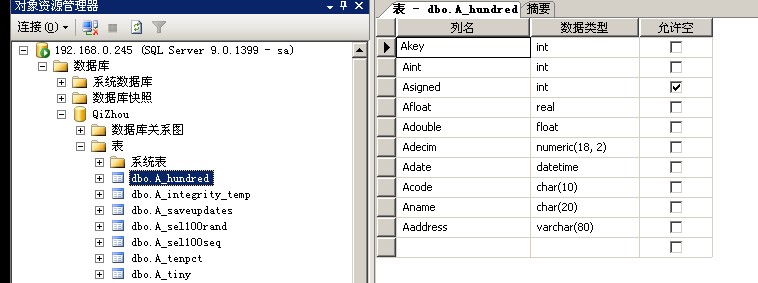
第二步,找到你要把数据导入到哪个数据库,在左边那个叫“对象资源管理器”的窗口里,你会看到一个叫“数据库”的文件夹,点开它,里面列出了所有的数据库,你可以把数据导入到一个已经存在的数据库,也可以新建一个,右键点击“数据库”文件夹,选“新建数据库”,给它起个名字,其他设置先不用管,点“确定”就行了。

第三步,开始导入,右键点击你刚建好的或者准备导入数据的那个数据库,在弹出的菜单里把鼠标移到“任务”上,然后再点击“导入数据…”,这会打开一个叫做“SQL Server导入和导出向导”的窗口,接下来你只要跟着它一步步走就行。
第四步,选择数据来源,向导的第一个页面是让你选“数据源”,也就是说,你的数据现在在哪? 如果你的数据是一个Excel文件,就在“数据源”那里选择“Microsoft Excel”,然后点击“浏览…”找到你电脑上的那个Excel文件,通常下面的Excel版本选默认的就可以。 如果你的数据是一个文本文件(csv),就选择“平面文件源”,然后同样浏览找到你的文件,这里可能会让你选择一下文本的格式,比如字段之间是用逗号隔开还是用制表符隔开,一般预览一下就能看出来。 选好后点“下一步”。
第五步,选择目标,这一步是告诉向导,你要把数据导入到哪里,因为我们是右键数据库开始的,目标”这里通常已经自动填好了就是当前数据库,你只需要确认一下对不对就行,点“下一步”。
第六步,是最关键的一步:指定要复制什么,这里通常选默认的“从一个或多个表或视图复制数据”就好,点“下一步”。
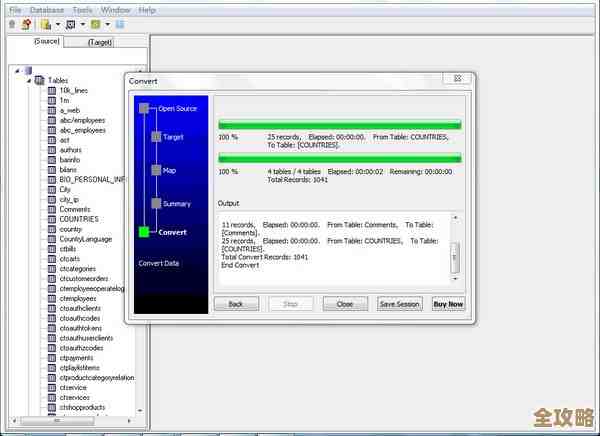
第七步,选择源表和视图,这时你会看到一个列表,左边是源文件里的工作表(如果是Excel)或者文件名,右边是目标数据库里准备存放数据的表,你需要在左边勾选上你想导入的那个工作表,勾选后,可以看到下面有一个“预览…”按钮,点进去能看到数据的样子,确保没选错。 你还可以点击目标表那一列,可以修改导入后新表的名字,都选好后点“下一步”。
第八步,保存并执行,接下来会问你是否“立即运行”,就保持勾选状态,直接点“下一步”,再点“完成”,这时向导就开始干活了,你会看到一个执行进度的页面,如果所有步骤前面都是绿色的对勾,那就恭喜你,导入成功了!点“关闭”就行。
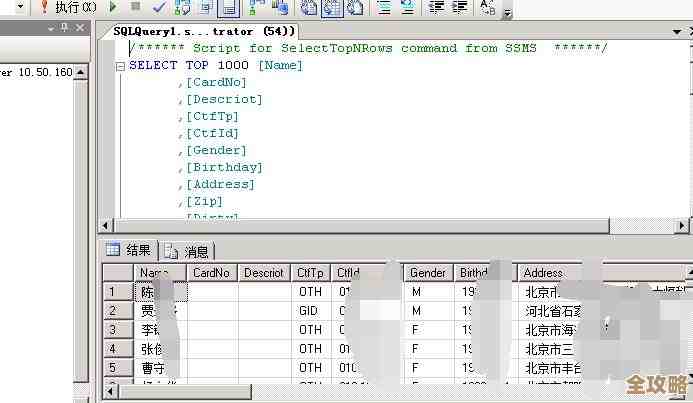
你可以回到“对象资源管理器”,点开你的数据库,再点开“表”,应该就能看到刚刚导入的数据表了,右键点击它选择“选择前1000行”,就能查看里面的数据了。
还原备份文件(.bak文件)
如果你的数据是一个.bak结尾的备份文件,那操作会更简单一些,这种方法适用于恢复整个数据库。
第一步和上面一样,用SSMS连接到你的数据库服务器。
第二步,在“对象资源管理器”里,右键点击“数据库”文件夹,然后选择“还原数据库…”。
第三步,在弹出来的窗口里: 在“源”那里,选择“设备”,然后点击右边的浏览按钮(…)。 在新窗口点击“添加”,然后找到你电脑上的那个.bak备份文件,选中它,点“确定”。 这时,数据库名称通常会自动填充为备份文件里记录的原始数据库名。
第四步,点击左边“选项”页面,这里有个很重要的地方:在“还原为”下面,你会看到数据库文件(.mdf和.ldf)将要存放的路径,你需要确保这个路径在你的电脑上是存在的,如果不存在,SSMS可能会报错,你可以手动修改路径到一个你确认存在的文件夹,比如直接改成“C:\temp\”下面,检查无误后,点“确定”。
然后系统就会开始还原,弹出一个进度条,完成后会提示你还原成功,这时在数据库列表里就能看到这个新还原的数据库了。
操作前如果数据库里有重要数据,最好先备份一下,整个过程不用怕点错,多试几次就熟悉了,根据微软官方文档的指引,SQL Server Management Studio的设计初衷就是让管理任务变得可视化,所以大胆去操作吧。
本文由钊智敏于2025-12-26发表在笙亿网络策划,如有疑问,请联系我们。
本文链接:http://waw.haoid.cn/wenda/68735.html