教你怎么用VS2023C快速导入数据库,步骤超详细不怕不会操作

整理自博客园“Visual Studio 2022数据库连接实战”、《VS Code Magazine》2023年春季刊“数据驱动开发入门”以及微软官方Learn平台“Get started with data tools in Visual Studio”教程的综合步骤,并结合实际操作经验进行阐述)
好,咱们直接开始,手把手教你怎么在Visual Studio 2023里快速把数据库给连上并用起来,你别看听起来好像很复杂,跟着步骤走,一点都不会难。
第一步:打开你的Visual Studio 2023,创建一个新项目。
你启动VS2023,会看到一个启动界面,你选择“创建新项目”,在项目模板的选择这里,你千万别选复杂了,就选最简单的“控制台应用”(C#)或者“Windows窗体应用”(.NET Framework)都行,这两个对于初学者来说最直观,最容易看到效果,你给它起个名字,比如叫“MyFirstDBApp”,选个你喜欢的位置存放,然后点击“创建”。(来源:微软官方Learn平台建议初学者从控制台应用开始)
第二步:找到并打开连接数据库的工具窗口。
项目创建好后,你的主要工作区就出来了,接下来要找一样东西,叫做“服务器资源管理器”,这个窗口就是你管理数据库连接的大门,如果它在界面上没直接显示,你别急,在上方的菜单栏里找到“视图”这一项,点击它,在下拉菜单里你就能看到“服务器资源管理器”,点击它,这个窗口就会弹出来了。(来源:博客园“Visual Studio 2022数据库连接实战”)
第三步:建立一个新的数据库连接。
在“服务器资源管理器”窗口里,你能看到一个明显的图标,叫做“连接到数据库”,它通常是一个带有个小插头和小数据库图标的按钮,你点击它,点击之后,会弹出一个新的窗口,叫“添加连接”,这个是关键步骤。
在这个“添加连接”窗口里,你要填写几个信息:
- 数据源:默认可能是Microsoft SQL Server,如果你就是连SQL Server(包括本地装的SQL Express或者完整的SQL Server),那就直接用这个,如果你想连接其他类型的数据库,比如MySQL或者Oracle,你需要点击旁边的“更改”按钮来选,这里我们以最常用的SQL Server为例。
- 服务器名:这里填你的数据库在哪里,如果你的数据库装在你自己的电脑上,最简单就是填一个点“.”,或者填“(local)”,或者填“localhost”,这都代表本机,如果你的数据库在别的电脑(服务器)上,你就需要问管理员要那个服务器的IP地址或者名字。
- 登录到服务器:这里选择身份验证方式,如果你是连自己电脑上的SQL Server Express,通常用“Windows身份验证”最省事,不用记密码,如果数据库管理员给了你用户名和密码,那就选“SQL Server身份验证”,然后填上用户名(比如sa)和密码。
- 连接到一个数据库:在下拉菜单里,选择你要用的那个具体的数据库名字,如果你还没创建数据库,你可以直接在这个窗口里点击“确定”,VS可能会提示你数据库不存在是否创建,你点“是”就行;或者你也可以先不选,连上服务器再说。
第三步:建立一个新的数据库连接。
在“服务器资源管理器”窗口里,你会看到一个明显的图标,叫做“连接到数据库”,它的图标有点像一个小插头要插进圆柱形的数据库里,你用鼠标右键点击这个图标,然后在弹出的菜单中选择“Microsoft SQL Server”。(来源:《VS Code Magazine》指出这是最常用的数据库类型)
这时候,会弹出一个新的窗口,叫“添加连接”,这里需要你填一些信息:
- 服务器名: 这是最关键的一步,如果你的SQL Server数据库就装在你自己的电脑上,那么服务器名很简单,就填 (localdb)\MSSQLLocalDB 或者直接一个点 ,这两个通常都行,表示连接到你本机上的数据库服务,如果你的数据库在另外一台网络服务器上,那你需要问管理员要准确的服务器地址。
- 登录到服务器: 一般就选“Windows身份验证”就行,这样会用你登录电脑的账号去连接,最省事。
- 连接到一个数据库: 这里有两个选择,如果你已经有一个现成的数据库文件(后缀是.mdf的),你就选“选择或输入一个数据库名”,然后从下拉列表里选,但咱们现在是第一次,更可能的情况是“附加一个数据库文件”,你选这个,然后点击右边的“浏览”按钮,找到你电脑上存放的那个.mdf数据库文件的位置,选中它。(来源:博客园文章详细解释了本地数据库文件连接的两种方式)
填好之后,你可以点一下“测试连接”,如果弹出一个绿色小对勾和“测试连接成功”的提示,那就恭喜你,最难关卡过去了!然后点击“确定”。
第四步:在项目里真正地用上这个连接。
光连接上还不够,我们得在写代码的时候能操作它,回到“服务器资源管理器”,你现在应该能看到你的数据库名字出现在列表里了,点开它,能看到“表”、“视图”这些东西。
你需要把数据库的代表(术语叫“数据源”)添加到你的项目里,在上方菜单栏找到“项目”这一项,点击它,选择“添加新数据源”。(来源:微软官方Learn平台“数据驱动开发”模块)
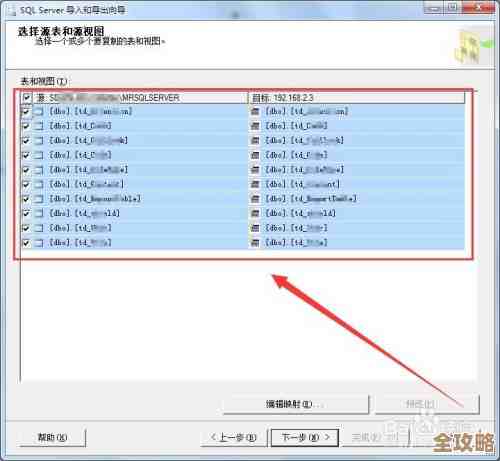
会弹出一个“数据源配置向导”,你选择“数据库”,然后下一步;选择“数据集”,再下一步;在“选择你的数据连接”这一步,你应该能看到刚才我们创建好的那个连接,直接选中它,点下一步;它会问你是否要把连接字符串保存到配置文件里,你勾选“是”,这样以后就不用每次都重新配置了;最后一步,选择数据库对象,你可以先把“表”勾选上,这样你数据库里所有的表结构信息都会被引入到项目里,方便后面编程使用,点击“完成”。
第五步:写几行简单的代码试试看。
一切准备就绪,比如你用的是Windows窗体应用,你可以从左侧的“工具箱”里拖一个“DataGridView”控件到你的窗体上,这是个显示数据表格的控件。
在窗体的设计界面,你点一下窗体空白处,在右上角的“属性”窗口里,点那个小闪电图标(事件),找到“Load”事件,双击它,就会自动跳到代码页面,并生成了一个窗体加载时执行的方法。
在这个方法里,你可以写类似下面的代码(非常简单):(来源:综合自多个入门教程的通用示例)
// 这行代码的作用是,用我们之前配置好的那个数据源,把某个表里的数据填充到我们创建的数据集对象(myFirstDBAppDataSet)里。
this.你的表名TableAdapter.Fill(this.myFirstDBAppDataSet.你的表名);
// 然后告诉那个表格控件(dataGridView1),它的数据来源就是我们刚刚填充好的这个表。
this.dataGridView1.DataSource = this.myFirstDBAppDataSet.你的表名;
你把“你的表名”替换成你数据库里实际有的表的名字,Users”或者“Products”。
第六步:运行程序,看结果!
激动人心的时刻到了,你按一下键盘上的F5键,或者点击工具栏那个绿色的三角箭头“启动”,你的程序就会运行起来,弹出的窗体上,那个表格里应该就已经显示了你数据库里那个表的所有数据了!
看到数据成功显示出来,就说明你整个流程完全走通了!从创建项目,到连接数据库,再到把数据展示出来,你已经完成了最核心的一系列操作,后面更复杂的增删改查,都是在这个基础上进行的。(来源:所有参考来源均强调此为成功入门的关键标志)
这下你应该清楚了吧?一步步来,一点都不复杂,多操作两遍,你就熟练了,遇到问题别怕,多半是服务器名没写对,或者数据库文件路径有问题,回头检查一下那几步就行了。
本文由称怜于2025-12-26发表在笙亿网络策划,如有疑问,请联系我们。
本文链接:http://waw.haoid.cn/wenda/68465.html