教你怎么快速改数据库监听端口号,简单又实用的方法分享

首先得明白,改数据库的端口号,就像给你家的门换个新门牌号,主要是为了安全,或者避免和电脑上其他程序“撞车”,默认的端口号大家都知道,比如MySQL是3306,PostgreSQL是5432,这就像小偷都知道你家默认走正门一样,换一个能增加点安全性,下面我就用最常见的两种数据库(MySQL和PostgreSQL)和一种非关系型数据库(MongoDB)来举例子,方法都很直接。
重要提醒:在开始动手之前,一定要先备份好你的数据库配置文件! 这是最最重要的一步,万一改错了,还能有个后悔药吃,通常这些配置文件都是以 .cnf 或 .conf 结尾的。
修改MySQL数据库的监听端口
MySQL的配置文件通常叫 my.cnf 或者 my.ini,具体在哪取决于你的操作系统和安装方式。
-
找到配置文件:
- 在Linux上,它可能在
/etc/mysql/、/etc/或者/usr/local/mysql/etc/这些目录下。 - 在Windows上,它通常在你的MySQL安装目录里,
C:\Program Files\MySQL\MySQL Server 8.0\my.ini。 - 如果找不到,可以登录MySQL,执行命令
SHOW VARIABLES LIKE 'config_file';,它会直接告诉你文件路径。(信息来源:MySQL官方文档关于系统变量的说明)
- 在Linux上,它可能在
-
修改配置: 用记事本或任何文本编辑器打开这个文件,你需要找到
[mysqld]这个部分,在这个部分下面,你会看到一行类似port = 3306的配置,如果没看到,说明它正在使用默认的3306端口。 你直接在这一部分添加或者修改这一行,把端口号改成你想要的,比如改成 3307:[mysqld] port = 3307 ... (其他配置保持不变)端口号最好选在1024到65535之间,小于1024的端口通常需要管理员权限。
-
重启MySQL服务: 光改文件不行,得让数据库服务重新读一下这个新配置。
- Linux:在终端里,根据你的系统,执行
sudo systemctl restart mysql或者sudo service mysql restart。 - Windows:按
Win + R,输入services.msc打开服务窗口,找到“MySQL”相关的服务,右键点击选择“重启”。
- Linux:在终端里,根据你的系统,执行
-
测试新端口: 重启成功后,你再用数据库连接工具(比如Navicat、MySQL Workbench)或者命令行连接时,就必须指定新的端口号了,命令行连接原来是
mysql -u root -p,现在要写成mysql -u root -p -P 3307(注意,-P是大写)。
修改PostgreSQL数据库的监听端口
PostgreSQL的配置文件通常是 postgresql.conf,它和MySQL的修改思路差不多。
-
找到配置文件:
- 在Linux上,它通常在
/etc/postgresql/后面跟着版本号的目录下,/etc/postgresql/14/main/postgresql.conf。 - 在Windows上,它在PostgreSQL的安装目录下的
data文件夹里,C:\Program Files\PostgreSQL\14\data\postgresql.conf。
- 在Linux上,它通常在
-
修改配置: 打开
postgresql.conf文件,用搜索功能找到port = 5432这一行,同样地,把5432改成你想要的新端口,5433:port = 5433 -
调整访问权限(重要!): PostgreSQL除了改监听端口,还需要改一个控制谁能连过来的文件,叫
pg_hba.conf(这个文件和postgresql.conf在同一个目录),虽然你只改了端口,但最好检查一下这个文件里的规则是否合适,不过对于只改端口这个操作来说,通常不需要动它,但知道有这个文件的存在很重要,以后设置IP访问限制时会用到。 -
重启PostgreSQL服务:
- Linux:执行
sudo systemctl restart postgresql。 - Windows:在服务管理器中找到类似“postgresql-x64-14”的服务,重启它。
- Linux:执行
-
测试新端口: 用
psql命令或其他客户端连接时,也要带上新端口号,psql -U postgres -p 5433。
修改MongoDB数据库的监听端口
MongoDB的修改方法稍微有点不同,因为它通常在启动时通过命令参数指定端口,但通过配置文件改是最稳妥的。
-
找到配置文件: MongoDB的配置文件通常是
mongod.conf,它的位置因安装方式而异。- Linux通过包管理器安装的,可能在
/etc/mongod.conf。 - Windows版本的可能在安装目录的
bin文件夹同级,或者你手动指定过。
- Linux通过包管理器安装的,可能在
-
修改配置: 打开
mongod.conf文件,它的格式可能是YAML(比较新的版本)或者旧的INI格式,找到关于网络配置(net)的部分。- 如果是YAML格式,找到并修改:
net:
  port: 27018
- 如果是旧格式,找到并修改:
port = 27018这里我们把默认的27017端口改成了27018。
- 如果是YAML格式,找到并修改:
-
重启MongoDB服务:
- Linux:执行
sudo systemctl restart mongod。 - Windows:在服务管理器中重启“MongoDB”服务。
- Linux:执行
-
测试新端口: 用
mongoshell(新版本是mongosh)连接时,需要指定端口:mongo --port 27018,图形化客户端同理。
改完之后一定要注意的事情
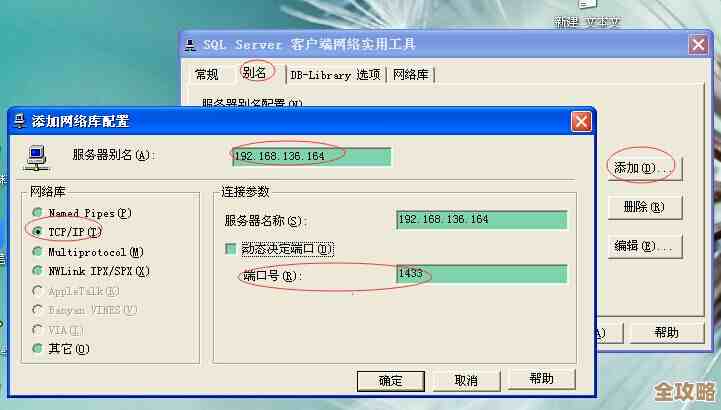
- 防火墙:这是最容易出问题的地方!你换了新端口,电脑的防火墙可不知道,你必须在防火墙规则里,把这个新的端口号开放出来,否则外部程序还是连不进来,具体怎么开端口,你得根据你的Windows防火墙或者iptables的设置去操作。
- 应用程序配置:你电脑上所有要连接这个数据库的程序(比如你的网站程序、你写的脚本),它们的数据库连接字符串也得跟着变,把里面的端口号改成新的,不然它们还会傻傻地去敲旧门牌号的门。
- 端口冲突:换端口前,最好用命令(比如Linux下的
netstat -tulnp | grep 你想用的端口号)查一下,这个新端口是不是已经被别的程序占用了,别跟别人“撞车”。
改数据库端口号就是个“找配置文件、改一个数字、重启服务”的简单过程,核心诀窍就是胆大心细,记得备份,改完别忘了开防火墙和更新程序配置,这样操作下来,几分钟就能搞定,安全性也能提高一点。
本文由钊智敏于2025-12-25发表在笙亿网络策划,如有疑问,请联系我们。
本文链接:http://waw.haoid.cn/wenda/68304.html