小鱼教学:手把手教您如何安装ASUS硬件驱动程序

手把手教您如何安装ASUS硬件驱动程序
最新消息:ASUS推出2025年第三季度驱动更新套件(2025-09-18)
据ASUS官方消息,2025年第三季度驱动更新套件已于9月15日正式发布,该套件针对Windows 11 24H2版本进行了全面优化,新增了对RTX 50系列显卡和Intel Arrow Lake处理器的支持,同时改进了AI降噪和电源管理功能,用户可通过MyASUS应用或官网直接获取最新驱动。
为什么要安装ASUS官方驱动程序?
- 性能优化:官方驱动针对ASUS硬件特别调校
- 稳定性保障:减少系统崩溃和蓝屏风险
- 功能完整性:启用硬件全部特性(如RGB灯效、专属按键等)
- 安全更新:修复已知漏洞
安装前的准备工作
确认硬件型号
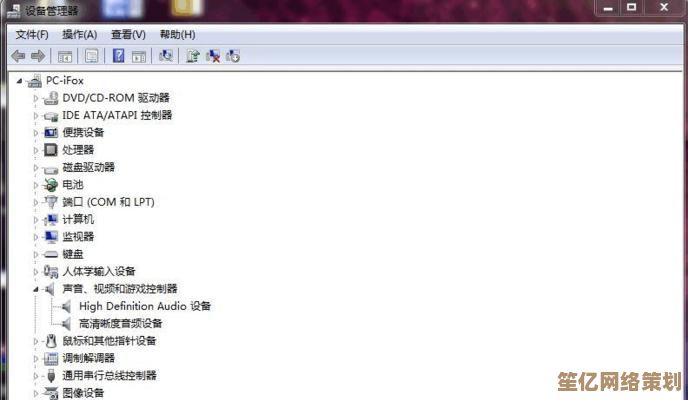
- 方法1:查看设备管理器
Win+X → 设备管理器 → 展开各分类查看
- 方法2:使用ASUS诊断工具
下载"ASUS System Diagnosis"工具
下载驱动
推荐两种官方渠道:
- MyASUS应用(预装在ASUS电脑中)
- 官网下载:
- 访问ASUS支持页面
- 输入产品型号或自动检测
- 选择操作系统版本
- 下载驱动包(2025年起提供"一键安装包"选项)
创建系统还原点(重要!)
- Win+S搜索"创建还原点"
- 点击"创建"按钮并命名
详细安装教程
方法1:通过MyASUS自动安装(推荐新手)
- 打开MyASUS应用
- 进入"客户支持" → "Live Update"
- 点击"检查更新"
- 勾选需要安装的驱动
- 点击"安装"(2025版新增"夜间自动安装"选项)
方法2:手动安装(适合特定需求)
标准版驱动安装:
- 双击下载的.exe文件
- 选择解压路径(建议保持默认)
- 勾选"我接受许可协议"
- 点击"安装"(2025新版界面更简洁)
重要组件说明:
- Armoury Crate:必须安装,用于管理硬件性能
- ASUS System Control Interface:电源管理核心驱动
- Sonic Studio:音效增强驱动(2025版支持AI降噪)
方法3:设备管理器更新(适合故障修复)
- Win+X → 设备管理器
- 右键问题设备 → 更新驱动程序
- 选择"浏览我的计算机以查找驱动程序"
- 指向下载的驱动文件夹
常见问题解决方案
Q1:安装失败提示"不兼容"
- 检查系统版本是否为Windows 10 22H2或Windows 11 23H2+
- 确认下载的驱动对应您的具体型号(如FA506IC与FA506IH驱动不同)
Q2:设备管理器出现黄色感叹号
- 尝试"卸载设备"后重新扫描硬件改动
- 下载安装ASUS Chipset驱动(2025版已整合到主板驱动包)
Q3:双显卡机型独显不工作
- 确保已安装最新NVIDIA/AMD驱动
- 进入Armoury Crate → 显卡模式切换
- 更新BIOS至最新版本(2025年后机型支持热切换)
高级技巧
-
驱动备份:
- 使用ASUS Driver Backup Utility工具
- 可保存到USB或云端(支持ASUS账号同步)
-
多设备批量安装:
- 2025年新增"ASUS Driver Deployment Tool"
- 可同时为多台同型号设备安装驱动
-
驱动回滚:
设备管理器 → 右键设备 → 属性 → 驱动程序 → 回滚
注意事项
-
建议安装顺序: 主板芯片组 → 显卡 → 声卡 → 网卡 → 其他外设
-
2025年新变化:
- 驱动签名强制要求SHA-3加密
- 部分旧机型停止支持(如2015年前产品)
-
定期检查更新:
- 每月第二个周二为ASUS驱动更新日
- 重大游戏发布前通常会推出显卡驱动优化
本文由太叔访天于2025-09-18发表在笙亿网络策划,如有疑问,请联系我们。
本文链接:http://waw.haoid.cn/wenda/2316.html