高效使用Win11 WiFi快捷键,快速联网节省操作时间

想要快速连接或切换WiFi,每次都去点击任务栏右下角那个小图标,再选择网络,最后点连接,确实有点浪费时间,Windows 11 提供了一些非常实用的快捷键和快捷操作方法,能让你像高手一样秒速联网。

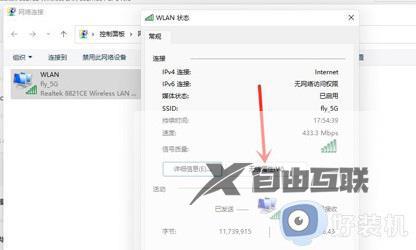
最直接、最核心的快捷键是 Win + A,这个快捷键会直接打开屏幕右侧的“快速设置”面板,这个面板在Windows 11里就像是一个控制中心,音量、亮度、蓝牙都在这里,最显眼的就是那个WiFi图标(据微软官方Windows 11功能介绍,快速设置是系统交互的核心区域),你按下 Win + A 后,WiFi 模块会直接展开或处于可点击状态,这时,你可以用鼠标直接点击不同的可用网络,或者点击开关来开启/关闭WiFi,相比传统的多步点击,这个方法一步到位,速度快了很多。
但如果你连鼠标都不想用,想完全用键盘操作,那就要多用几次 Tab 键了,具体流程是:先按 Win + A 打开快速设置面板,然后连续按 Tab 键,直到焦点(那个高亮的框)移动到WiFi的图标或开关上,这个过程可能需要按几下,你需要观察屏幕上哪个控件被高亮显示了,当焦点落在WiFi区域后,你可以按 空格键 来展开可用的WiFi网络列表,使用 上下方向键 在列表中选择你想要连接的网络,选中后按 回车键,如果这个网络需要密码,系统会弹出密码输入框,你输完密码再按一次回车就连接成功了,这个方法虽然步骤稍多,但全程键盘操作,对于习惯键盘流或者鼠标不便时特别有用。

除了连接新网络,我们更常遇到的情景是快速开关WiFi,比如进入会议室需要暂时断开网络,或者网络不稳定想重置一下,这时,有一个比上述方法更快的“秘籍”:Win + X 组合键,这个快捷键会打开一个被称为“高级用户菜单”的列表(这个菜单集成了很多系统关键工具,是Windows的传统功能之一),在这个菜单里,你可以用方向键选择“设备管理器”或“网络连接”等,但对于快速开关WiFi,我们有更妙的方法:按下 Win + X 后,紧接着按字母键 A,这会直接以管理员身份打开Windows PowerShell或命令提示符窗口。
在打开的窗口中,你可以通过命令来操控WiFi,最实用的命令是禁用和启用无线适配器,输入命令 netsh interface set interface "Wi-Fi" disabled (注意:这里的“Wi-Fi”是你的无线网卡在系统中的默认名称,多数电脑通用)然后回车,WiFi会被立刻关闭,当你需要重新开启时,再输入 netsh interface set interface "Wi-Fi" enabled 并回车,WiFi就会重新开启并扫描网络,这个方法相当于对网络适配器进行了一次“重启”,对于解决一些莫名的网络连接问题非常有效,而且速度极快,省去了在设置里层层查找的麻烦。
另一个容易被忽略但极其高效的技巧是使用“飞行模式”,当你需要彻底、快速地断开所有无线连接(包括WiFi和蓝牙)时,可以按 Win + A 打开快速设置,然后找到“飞行模式”的图标,用鼠标点一下,或者用前面提到的 Tab 键导航过去按空格键开启/关闭,更直接的方法是使用键盘上的物理飞行模式快捷键(如果你的笔记本电脑有的话),这通常是 Fn 键配合一个带有飞机图标的F功能键(如 F12),按下后能瞬间切换飞行模式,是最快的断网方式。
别忘了Windows 11的“固定到快速设置”功能,对于你家里或公司的常用WiFi,你肯定不希望每次都从一长串列表里找,你可以先正常连接一次这个网络,然后打开“设置”>“网络和互联网”>“Wi-Fi”,找到“已知网络”管理,点击你常用的网络,有一个“在设置中将此网络显示为建议的选项”之类的功能(具体名称可能随系统更新微调),开启后,这个网络就会出现在 Win + A 快速设置面板的WiFi列表顶部,方便你优先选择。
想要高效管理Win11的WiFi,你可以:日常快速连接用 Win + A;追求纯键盘操作就结合 Tab 和方向键;需要快速重置网络时,用 Win + X 后按 A 打开命令行,用命令禁用再启用适配器;需要瞬间断网就用飞行模式;把常用网络固定在快速设置里,掌握这几种方法,你就能根据不同场景,用最快的速度完成网络连接操作,把节省下来的时间用在更重要的地方。
本文由太叔访天于2025-12-07发表在笙亿网络策划,如有疑问,请联系我们。
本文链接:http://waw.haoid.cn/wenda/66720.html